

 Video Cable
 Switch
 DATA Cable
 Cáp Mạng
 Wireless
 Âm Thanh
 Convert
Chưa có sản phẩm trong giỏ hàng.
 Cáp HDMI
 Switch HDMI
 Cáp Mạng
 HDMI Không Dây
 Hub USB
 Hub USB-C
Giảm giá!
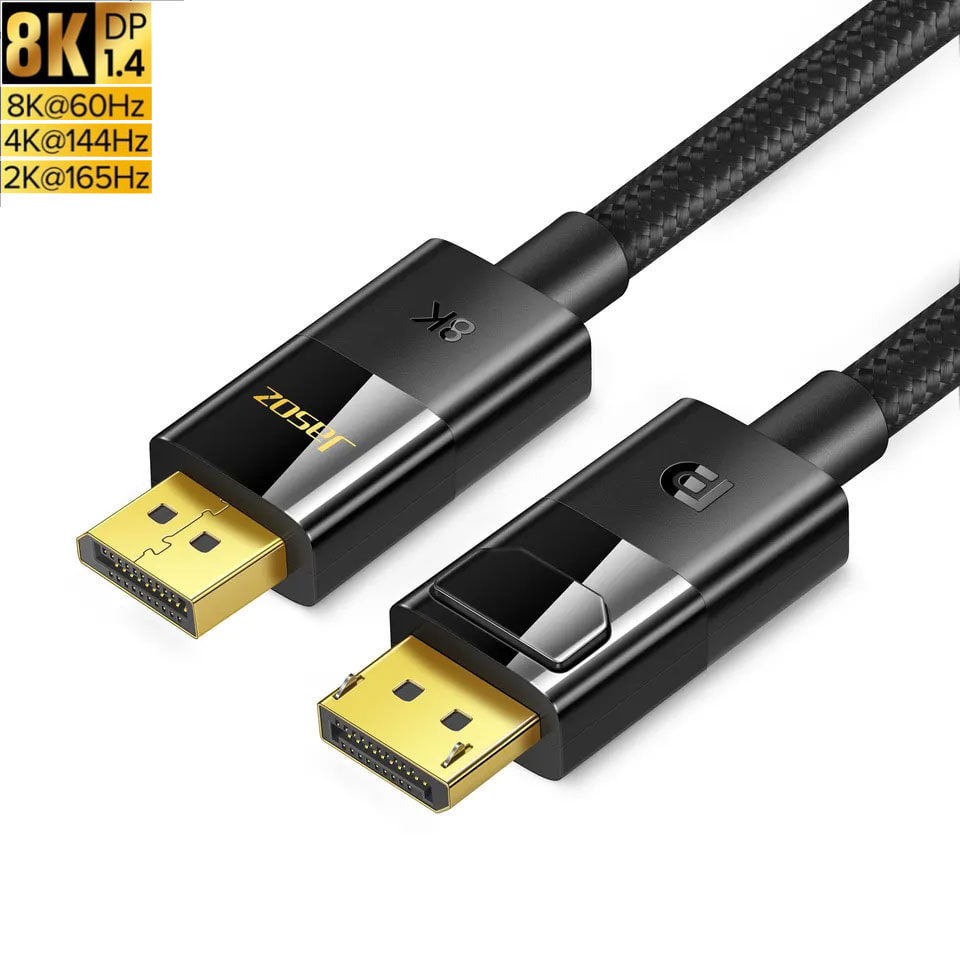
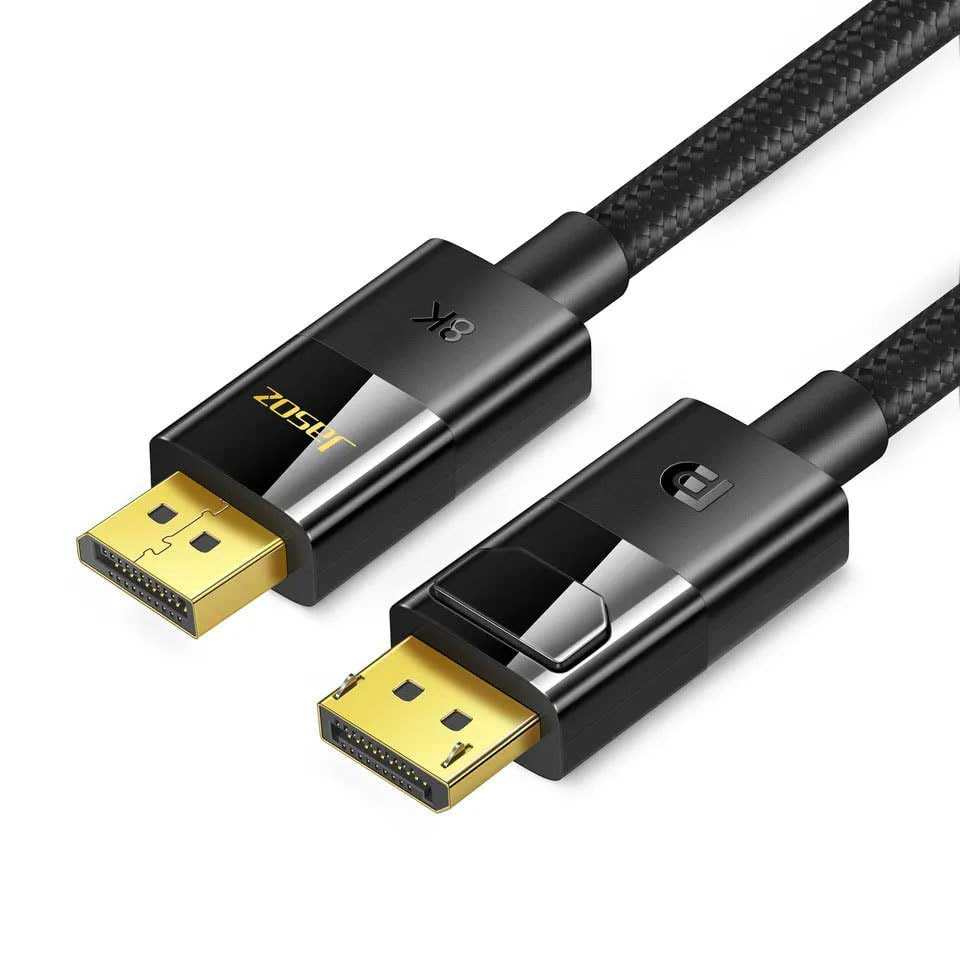

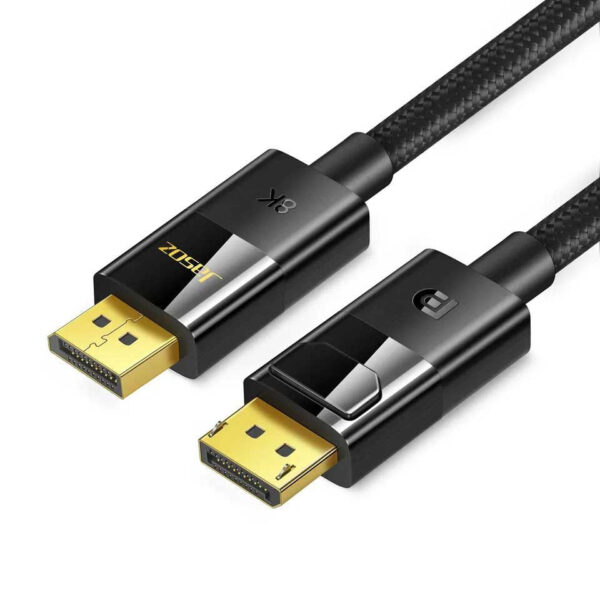
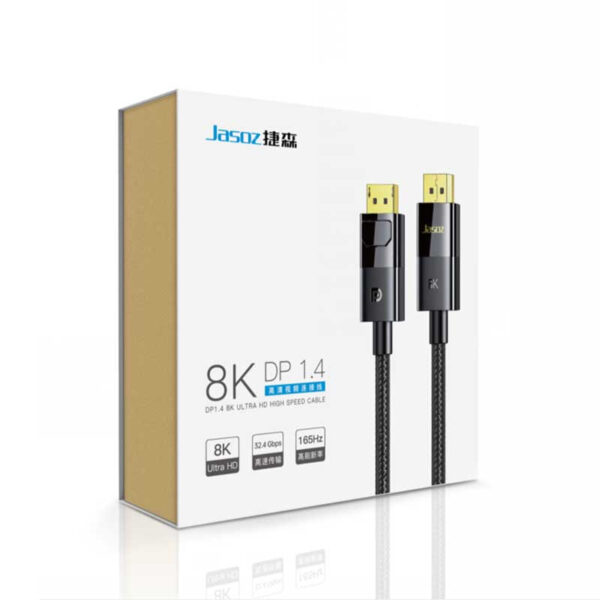
Cáp DisplayPort 1.4 Jasoz T-A263 1.5M Hỗ Trợ 8K@60Hz, 4K@144Hz, 2K@165Hz
Giá gốc là: 220.000₫.180.000₫Giá hiện tại là: 180.000₫.
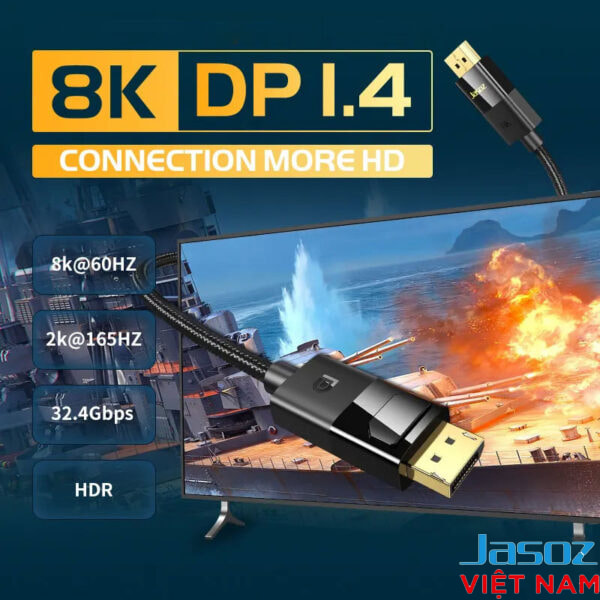
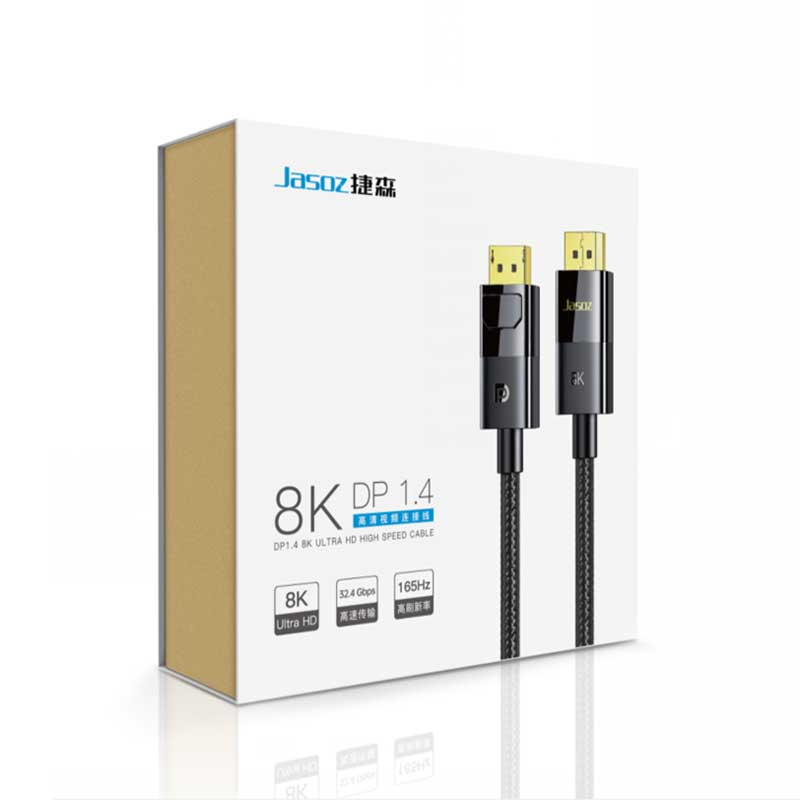
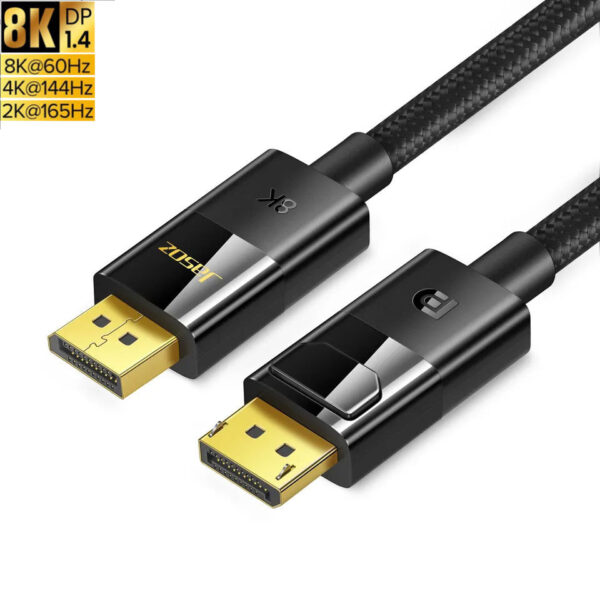
Cáp DisplayPort 1.4 Jasoz T-A263 dài 1.5M truyền tín hiệu 4K@144Hz và 8K@60Hz từ GPU sang màn hình qua băng thông 32.4Gbps. Hỗ trợ Dynamic HDR, HDCP 2.2, AMD Eyefinity, âm thanh 7.1 Digital Audio 32-bit/1536kHz; tương thích ngược DP 1.3/1.2. Lõi OFC 19+1, chắn 3 tầng (lưới 144 sợi + lá nhôm + tiếp địa), đầu mạ vàng — phù hợp RTX 3060/3070 và màn hình có cổng DisplayPort.
Bạn đang xem 1.5M
Tìm trên Google “Tên sản phẩm + Jasozvietnam” để mua sản phẩm chính hãng nhanh nhất nhé!
Phần lớn khách chuyển sang A129 đang chuyển từ HDMI sang DisplayPort để đạt 4K@144Hz hoặc 2K@165Hz — cổng HDMI 2.0 trên nhiều GPU RTX 3060/3070 chỉ đạt 4K@60Hz, không đủ cho gaming tần số cao. Chiều dài 1.5M phù hợp setup bàn làm việc một màn hình: PC và màn hình đặt cạnh nhau trên cùng mặt bàn, dây đủ để xoay màn hình thoải mái mà không thừa lòng thòng.
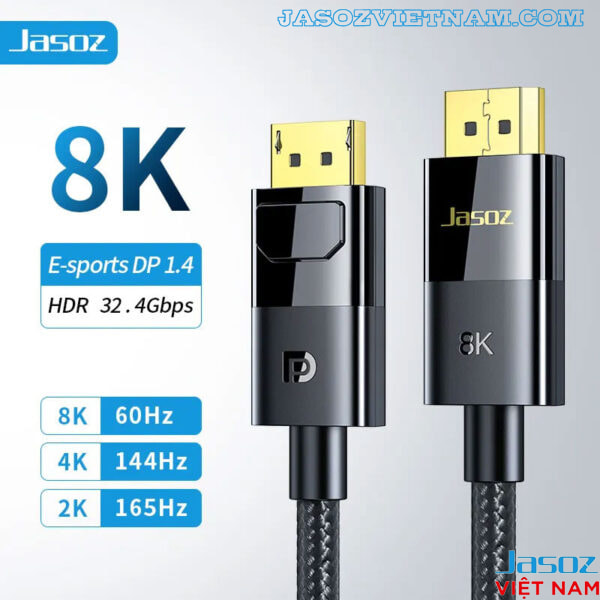
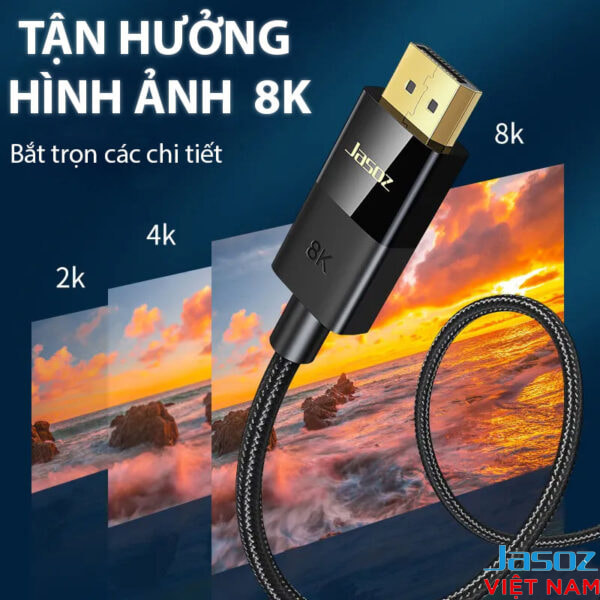
Hỗ Trợ 2K@165Hz ,4K@144Hz, 8K@60Hz
Dây DP 1.4 Jasoz T-A263 hỗ trợ 4K@144Hz và 8K@60Hz theo chuẩn HBR3 — đủ băng thông cho setup gaming hiện tại lẫn màn hình DP 1.4 thế hệ tiếp theo.
- Băng thông 32.4Gbps chuẩn HBR3 (VESA DP 1.4): Hỗ trợ 4K@144Hz và 8K@60Hz qua DSC — chuẩn nén hiển thị không mất dữ liệu được VESA tích hợp vào DP 1.4, GPU và màn hình tự xử lý mà không cần cấu hình thêm. Màu sắc 10-bit giữ nguyên, không có artifact khi chuyển cảnh nhanh trong game FPS.
- Dynamic HDR điều chỉnh theo từng frame: Tính toán độ sáng và màu sắc riêng cho từng khung hình thay vì dùng một profile cố định cho cả cảnh — cảnh tối trong game giữ chi tiết bóng đổ, cảnh nổ không bị cháy trắng.
- AMD Eyefinity — mở rộng đa màn hình qua DP: Kết nối 2 màn hình trở lên qua DP MST (Multi-Stream Transport) trực tiếp từ GPU AMD. Setup 3 màn hình trở lên cần thêm MST hub.
- Tương thích ngược DP 1.3/1.2 — dùng được với màn hình cũ lẫn mới cùng chuẩn DP 1.4: GPU và màn hình tự điều chỉnh tốc độ phù hợp khi cắm qua T-A263. Khi nâng cấp từ màn hình DP 1.2 lên màn hình DP 1.4, không cần thay cáp.
Câu hỏi phổ biến nhất trước khi mua dây Displayport 1.4 tại Jasoz Việt Nam: “RTX 3060 của tôi có nhận 8K không?” — RTX 3060 xuất được 8K@60Hz qua DP 1.4, nhưng cần màn hình 8K thực sự (7680×4320). Setup thực tế phổ biến hơn là dùng A129 để chạy 4K@144Hz cho gaming hoặc 2K@165Hz cho đồ họa.
Lõi đồng nguyên chất & bảo vệ nhiều lớp chống suy hao ttins hiệu
Vật liệu lõi và lớp chắn của T-A263 thiết kế cho setup chạy liên tục trong môi trường nhiều thiết bị tạo nhiễu điện từ: router WiFi, PSU máy tính, các thiết bị USB trên cùng bàn.
- Lõi OFC 19+1 — đồng tinh khiết 99.95%, không có oxy tự do: Điện trở thấp và ổn định theo thời gian — không xuống cấp tín hiệu sau 2–3 năm cắm liên tục như lõi CCA (đồng bọc nhôm), vốn có điện trở cao hơn và tăng dần theo thời gian.
- 3 lớp chắn nhiễu (lưới 144 sợi + lá nhôm + dây tiếp địa): Lưới dệt 144 sợi chặn nhiễu tần số thấp đến trung; lá nhôm khóa nhiễu tần số cao; dây tiếp địa thoát nhiễu ra ngoài — màn hình không bị vân sóng hay nhấp nháy khi nhiều thiết bị chạy đồng thời.
- Đầu mạ vàng — tiếp xúc điện ổn định qua nhiều năm tháo cắm: Vàng không bị oxy hóa ở điểm tiếp xúc — tín hiệu không suy hao dần như đầu cáp không mạ vàng.
- Âm thanh 32-bit/1536kHz, 7.1 vòm qua 1 cáp: Truyền audio chất lượng cao qua cùng cáp DP — không cần cáp âm thanh riêng nếu màn hình có loa tích hợp hoặc cổng audio output.
Lưu ý quan trọng trước khi cắm:
- ⚠️ Kiểm tra đúng cổng DisplayPort trên GPU: Cổng DP có một cạnh vát góc, dễ nhầm với cổng HDMI có hai cạnh đối xứng. Cắm nhầm cổng là nguyên nhân phổ biến nhất màn hình không nhận đúng độ phân giải sau khi thay cáp.
- ⚠️ Sau khi cắm, chỉnh refresh rate thủ công: Windows giữ nguyên 60Hz mặc định dù GPU và màn hình hỗ trợ 144Hz — vào Settings → Display → Advanced Display Settings → chọn đúng tần số.
- ⚠️ 8K@60Hz đòi hỏi cả GPU lẫn màn hình: RTX 3060 trở lên xuất được 8K qua DP 1.4, nhưng cần màn hình 8K thực sự (7680×4320). Phần lớn màn hình gaming hiện tại là 4K — A129 1.5M đủ băng thông cho mục tiêu 4K@144Hz.
Những Câu Hỏi Thường Gặp ?
Cáp T-A263 có dùng được với RTX 3050, RTX 3060 và RTX 3070 không?
T-A263 tương thích với RTX 3050, 3060, 3070, 3080 và hầu hết GPU từ GTX 1080 Ti trở lên có cổng DisplayPort. RTX 3050 hỗ trợ DP 1.4a — cổng output được 4K@144Hz, nhưng hiệu năng GPU thường phù hợp gaming ở 2K@165Hz hơn là 4K nặng. RTX 3060/3070 đủ sức gaming 4K@144Hz ổn định.
Tại sao sau khi cắm A129 màn hình vẫn chạy 60Hz thay vì 144Hz?
Windows giữ nguyên refresh rate cũ sau khi thay cáp. Vào Settings → Display → Advanced Display Settings → chọn 144Hz hoặc 165Hz thủ công. Nếu tùy chọn không xuất hiện, kiểm tra lại đã cắm đúng cổng DisplayPort trên GPU (không phải HDMI).
Khi nào chọn 1.5M thay vì 1M hoặc 2M?
Chọn T-A263 1.5M khi PC và màn hình đặt cạnh nhau trên cùng mặt bàn — dài hơn 1M thêm 50cm để xoay màn hình không căng cáp. Nếu PC dưới gầm bàn hoặc dùng monitor arm điều chỉnh nhiều góc, T-A264 2M phù hợp hơn.
A129 có tương thích với màn hình chỉ có cổng DisplayPort (không có HDMI) không?
Đúng — A129 là cáp DisplayPort full-size cả 2 đầu, thiết kế cho màn hình đồ họa và gaming chỉ có cổng DP. Phù hợp màn hình 2K@165Hz, 4K@144Hz và các màn hình chuyên dụng CAD/render
T-A263 1.5M và T-A264 2M khác nhau ở điểm nào ngoài chiều dài?
Không có điểm khác về specs — cùng OFC 19+1, cùng 3 lớp chắn, cùng 32.4Gbps. Chiều dài là điểm khác biệt duy nhất. T-A263 1.5M cho setup gọn trên mặt bàn; T-A264 2M khi PC đặt dưới bàn hoặc cần slack thêm cho monitor arm.
GPU RTX 3060 có nhận được 8K qua A129 không?
RTX 3060 hỗ trợ output 8K@60Hz qua DP 1.4 — nhưng cần màn hình 8K thực sự (7680×4320). Phần lớn màn hình gaming hiện tại là 4K (3840×2160). Setup thực tế phổ biến nhất với A129 + RTX 3060 là 4K@144Hz hoặc 2K@165Hz.
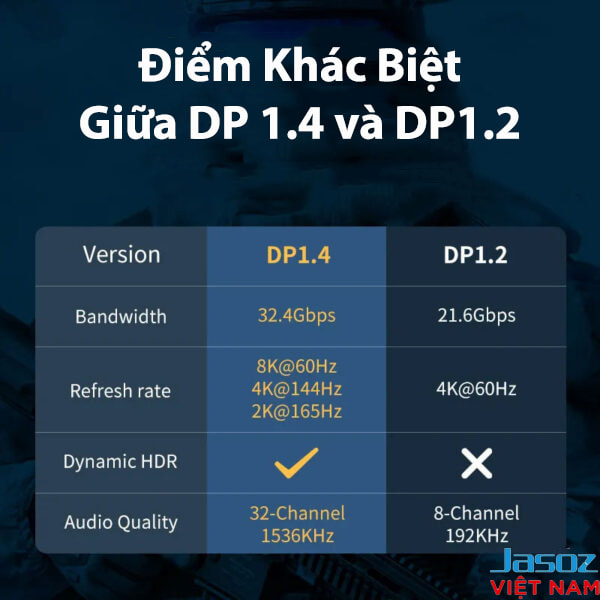
A129 DP 1.4 khác gì cáp DP 1.2 cùng dòng?
DP 1.4 (A129) có băng thông 32.4Gbps — cao hơn gần gấp đôi DP 1.2 (17.28Gbps). Khác biệt thực tế: DP 1.2 tối đa 4K@60Hz; A129 đạt 4K@144Hz và 8K@60Hz. Nếu màn hình có tần số ≥144Hz hoặc độ phân giải trên 4K@60Hz, cần A129 DP 1.4.
Cáp DisplayPort có cần cài driver hoặc phần mềm gì không?
Không cần — Plug & Play. Sau khi cắm lần đầu, vào Display Settings chỉnh thủ công refresh rate và độ phân giải vì Windows thường giữ setting cũ của cáp trước.
Thông số kỹ thuật
| Thương hiệu | Jasoz |
| Model | A129 |
| SKU | T-A263 |
| Chiều dài | 1.5M |
| Chuẩn DisplayPort | 1.4 (tương thích ngược 1.3/1.2) |
| Băng thông | 32.4Gbps |
| Độ phân giải hỗ trợ | 8K 7680×4320, 4K 3840×2160, 2K 2560×1440 |
| Tần số làm tươi | 8K@60Hz, 4K@144Hz, 2K@165Hz |
| Công nghệ hỗ trợ | Dynamic HDR, HDCP 2.2, AMD Eyefinity |
| Âm thanh | 7.1 / 5.1 / 2.0 Digital Audio, 32-bit/1536kHz |
| Lõi dẫn | 19+1 OFC |
| Lớp chắn | Lưới dệt 144 sợi + lá nhôm + dây tiếp địa |
| Vật liệu vỏ | PVC bảo vệ môi trường |
| Đầu kết nối | Mạ vàng |
| Đường kính cáp | 7.3mm |
| Màu sắc | Đen |
| Đóng gói | Đóng hộp |
Đánh giá & Nhận xét Cáp DisplayPort 1.4 Jasoz T-A263 1.5M Hỗ Trợ 8K@60Hz, 4K@144Hz, 2K@165Hz 0
Hãy là người đầu tiên nhận xét “Cáp DisplayPort 1.4 Jasoz T-A263 1.5M Hỗ Trợ 8K@60Hz, 4K@144Hz, 2K@165Hz”
Sản phẩm tương tự
Giảm giá!
Giá gốc là: 200.000₫.180.000₫Giá hiện tại là: 180.000₫.
Giảm giá!
Giá gốc là: 2.100.000₫.1.850.000₫Giá hiện tại là: 1.850.000₫.
Giảm giá!
Giá gốc là: 250.000₫.210.000₫Giá hiện tại là: 210.000₫.
Giảm giá!
Giá gốc là: 2.100.000₫.1.850.000₫Giá hiện tại là: 1.850.000₫.
Giảm giá!
Giá gốc là: 80.000₫.60.000₫Giá hiện tại là: 60.000₫.
Giảm giá!
Giá gốc là: 140.000₫.120.000₫Giá hiện tại là: 120.000₫.
Giảm giá!
Giá gốc là: 170.000₫.160.000₫Giá hiện tại là: 160.000₫.
Giảm giá!
Giá gốc là: 150.000₫.110.000₫Giá hiện tại là: 110.000₫.
Giảm giá!
Giá gốc là: 590.000₫.550.000₫Giá hiện tại là: 550.000₫.
Giảm giá!
Giá gốc là: 1.390.000₫.1.150.000₫Giá hiện tại là: 1.150.000₫.
Giảm giá!
Giá gốc là: 1.850.000₫.1.550.000₫Giá hiện tại là: 1.550.000₫.
Giảm giá!
Giá gốc là: 180.000₫.120.000₫Giá hiện tại là: 120.000₫.
Giảm giá!
Giá gốc là: 950.000₫.800.000₫Giá hiện tại là: 800.000₫.
Giảm giá!
Giá gốc là: 440.000₫.300.000₫Giá hiện tại là: 300.000₫.
Giảm giá!
Giá gốc là: 340.000₫.300.000₫Giá hiện tại là: 300.000₫.
Giảm giá!
Giá gốc là: 1.600.000₫.1.390.000₫Giá hiện tại là: 1.390.000₫.
Giảm giá!
Giá gốc là: 290.000₫.250.000₫Giá hiện tại là: 250.000₫.
Giảm giá!
Giá gốc là: 90.000₫.70.000₫Giá hiện tại là: 70.000₫.
Giảm giá!
Giá gốc là: 3.100.000₫.2.850.000₫Giá hiện tại là: 2.850.000₫.
Giảm giá!
Giá gốc là: 1.350.000₫.1.200.000₫Giá hiện tại là: 1.200.000₫.






Đánh giá
Chưa có đánh giá nào.