

 Video Cable
 Switch
 DATA Cable
 Cáp Mạng
 Wireless
 Âm Thanh
 Convert
Chưa có sản phẩm trong giỏ hàng.
 Cáp HDMI
 Switch HDMI
 Cáp Mạng
 HDMI Không Dây
 Hub USB
 Hub USB-C
Giảm giá!
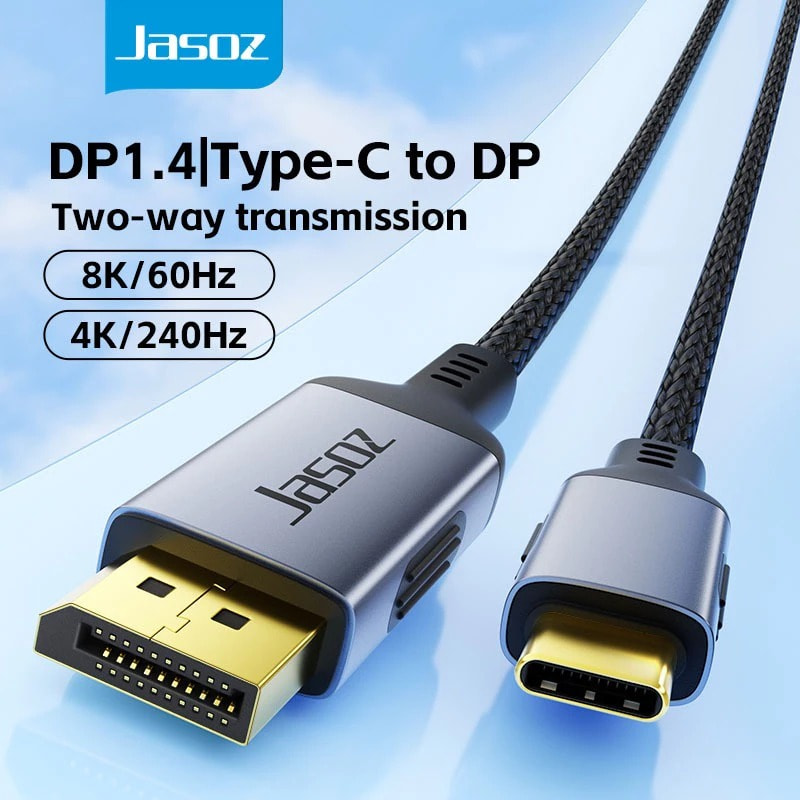
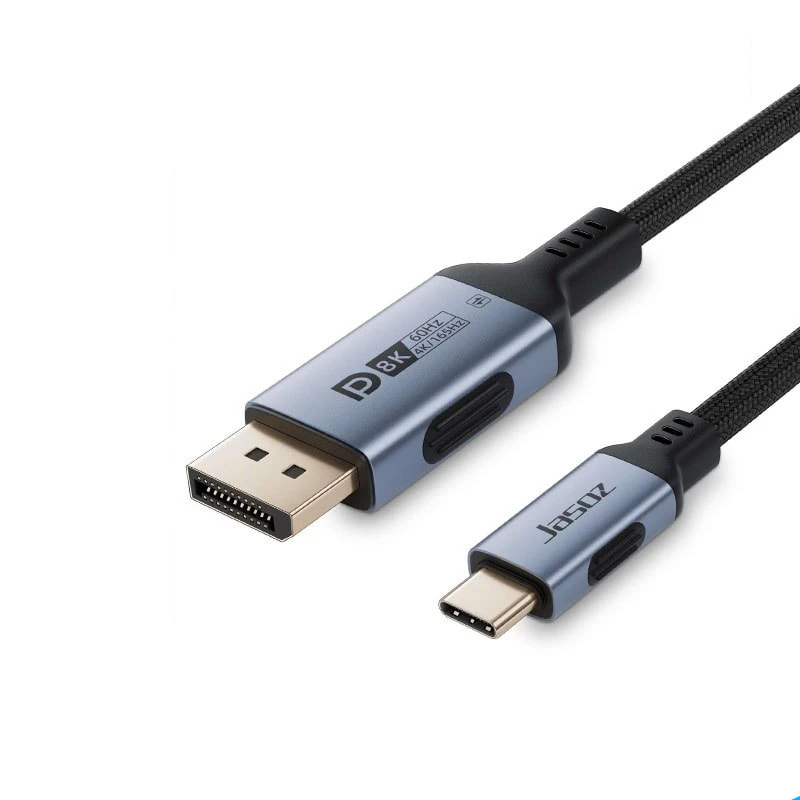
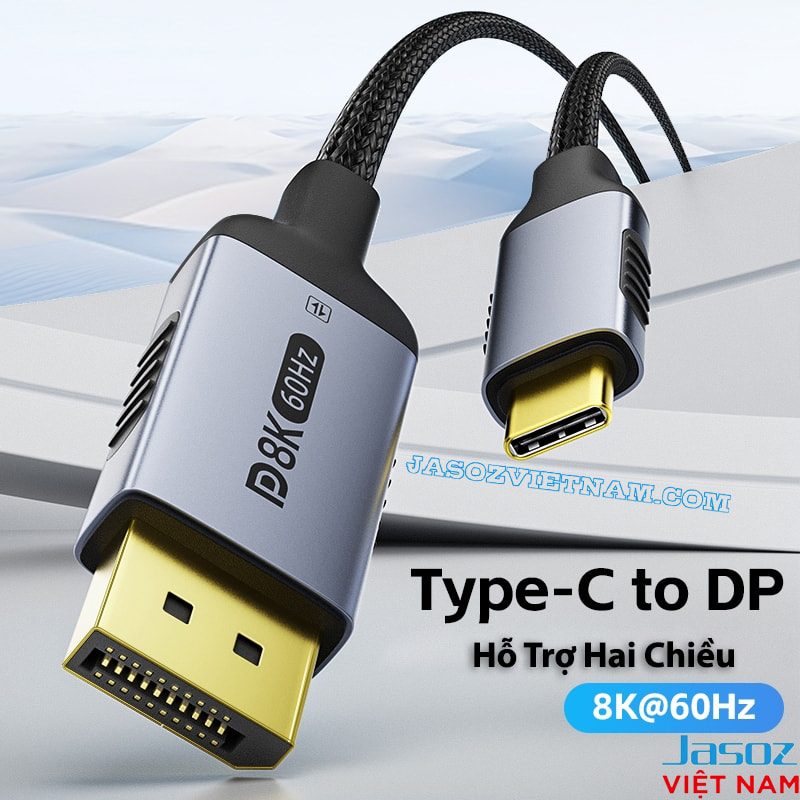


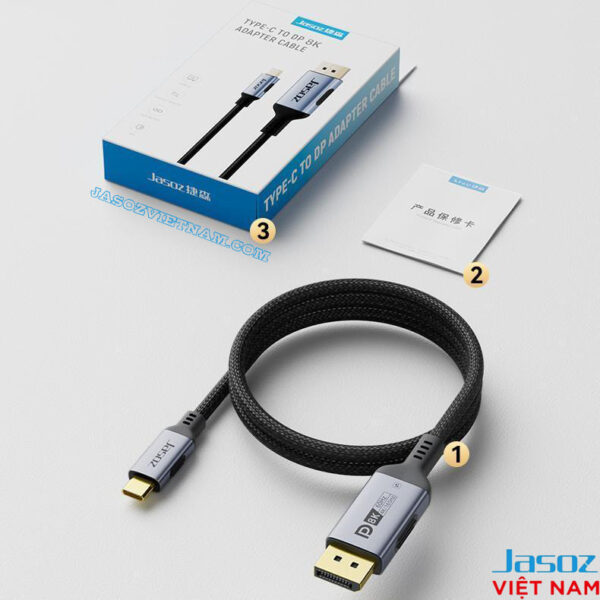
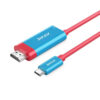
Cáp USB-C to DisplayPort 8K@60Hz, 4K@165Hz Jasoz T-A397 (Hỗ Trợ 2 Chiều )
Giá gốc là: 580.000₫.450.000₫Giá hiện tại là: 450.000₫.
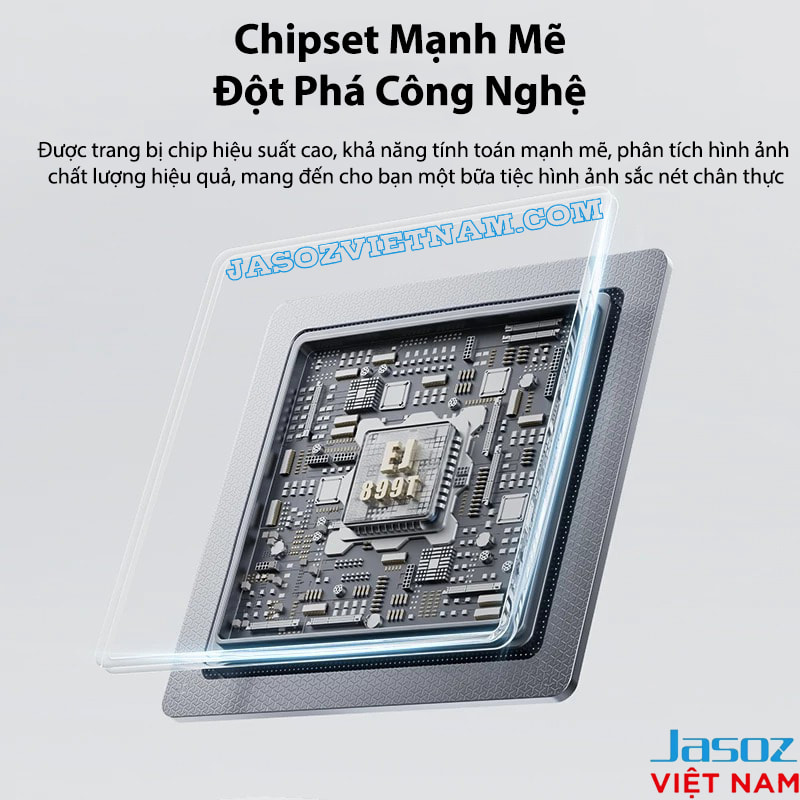
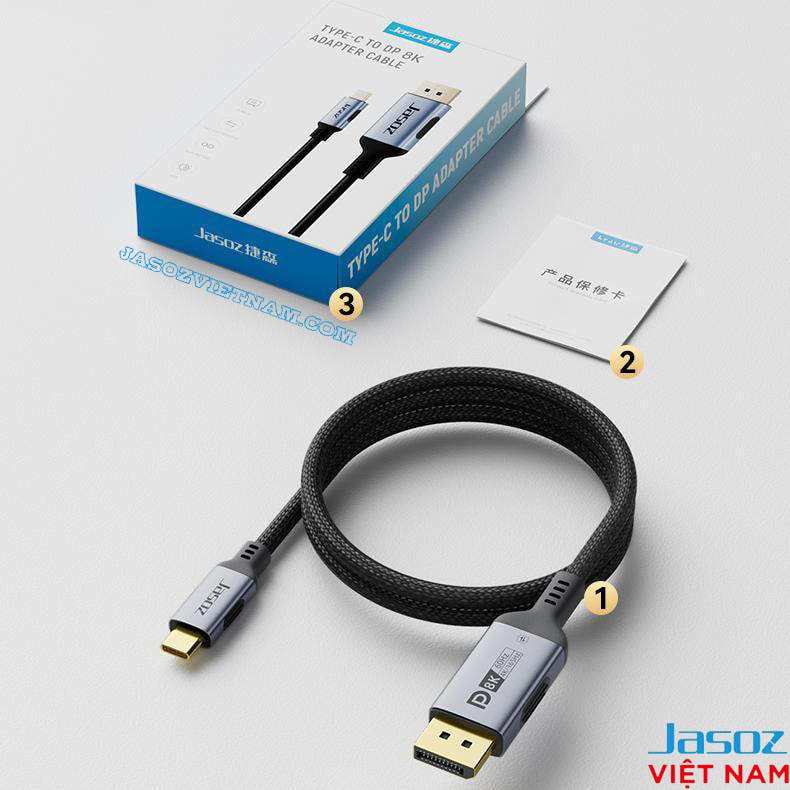
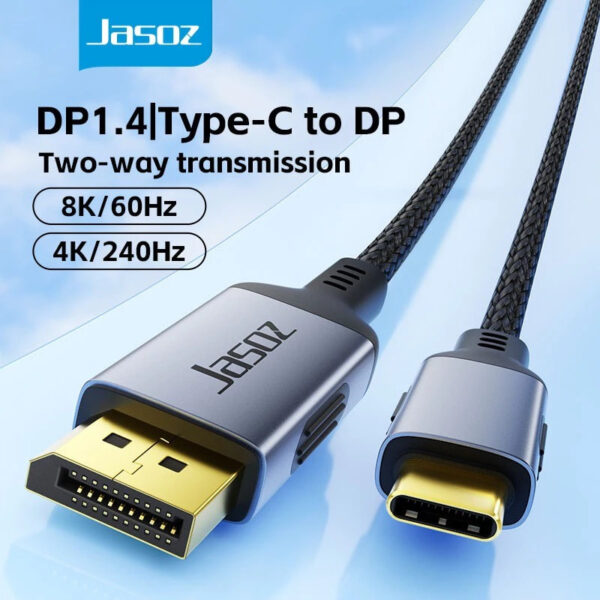
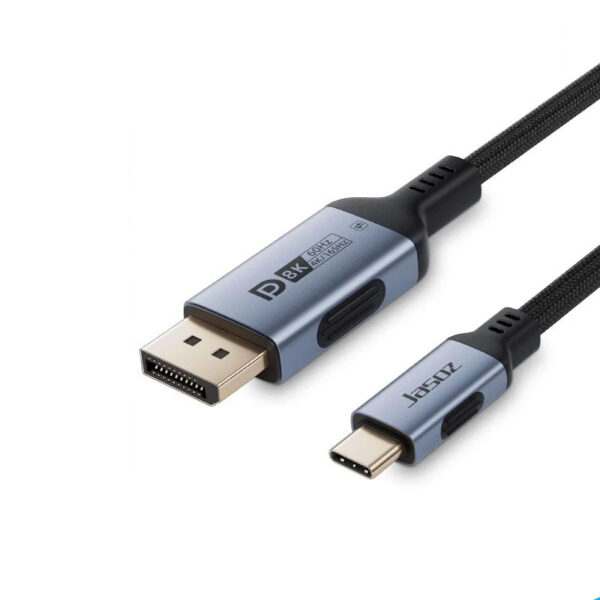
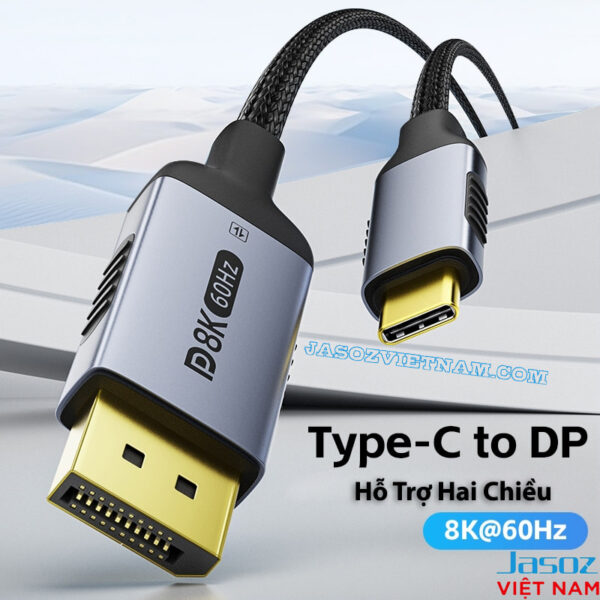
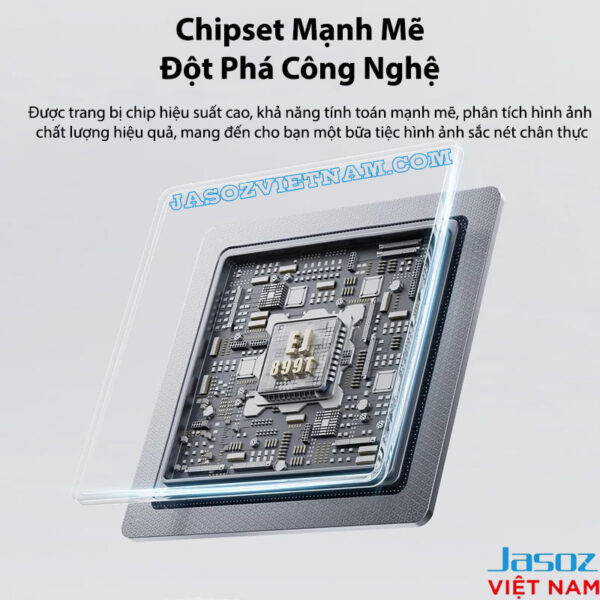
Cáp USB-C to DisplayPort Jasoz T-A397 dài 2Mhỗ trợ 2 chiều 8K: USB-C xuất ra màn hình DP, hoặc cổng DP source kết nối vào màn hình USB-C — chip Yuqun EJ899T tự nhận chiều cắm, không cần cấu hình. Cáp đạt 8K@60Hz hoặc 4K@165Hz với Dynamic HDR, màu 10-bit, âm thanh 24Bit/192KHz — đầu mạ vàng 24K, vỏ lưới cotton OD 5.0mm. Tương thích MacBook Thunderbolt 3/4, laptop Windows Alt Mode, iPhone 15+, iPad USB-C — cắm là chạy.
Bạn đang xem Hỗ Trợ 2 Chiều
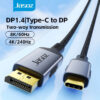
Tìm trên Google “Tên sản phẩm + Jasozvietnam” để mua sản phẩm chính hãng nhanh nhất nhé!
Cáp Chuyển USB Type C sang DisplayPort Jasoz T-A397 là dòng cáp chuyển USB-C to Displayport hỗ trợ 2 chiều lựa chọn cao cấp dành cho những ai cần xuất hình ảnh chất lượng siêu nét từ laptop, MacBook, PC gaming hay màn hình đồ họa chuyên nghiệp.Sử dụng chip Yuqun EJ899T tự nhận chiều kết nối khi cắm, không cần chọn mode hay kiểm tra nhãn. Phù hợp cho bàn làm việc có nhiều thiết bị: laptop USB-C xuất ra màn hình DP, hoặc PC desktop cổng DP nối vào màn hình USB-C
Lưu ý :
- Chiều 1 (USB-C → DP): cổng USB-C phải hỗ trợ DP Alt Mode hoặc Thunderbolt 3/4 — cổng USB-C chỉ sạc/data thông thường không xuất được hình.
- Chiều 2 (DP → USB-C): màn hình phải có cổng USB-C ghi “DP input” hoặc “Alt Mode input” trong spec — không phải màn hình USB-C nào cũng nhận DP input. Kiểm tra spec màn hình trước khi mua.
- Màn hình hiển thị 60Hz sau khi cắm lần đầu là bình thường — Windows/macOS mặc định 60Hz. Vào Display Settings → chọn 165Hz/144Hz tùy màn hình.
- iPhone 15/16 (USB-C): tương thích chiều 1. iPhone 14 trở về (Lightning): không tương thích.
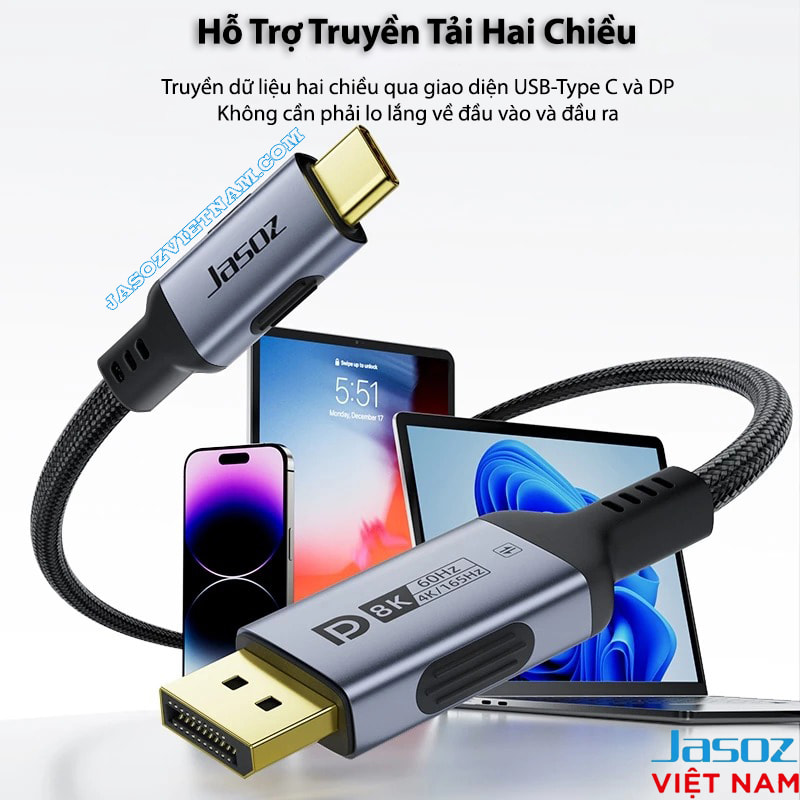
Kết Nối 2 Chiều — USB-C Xuất Hình Hoặc DP Source Vào Màn USB-C
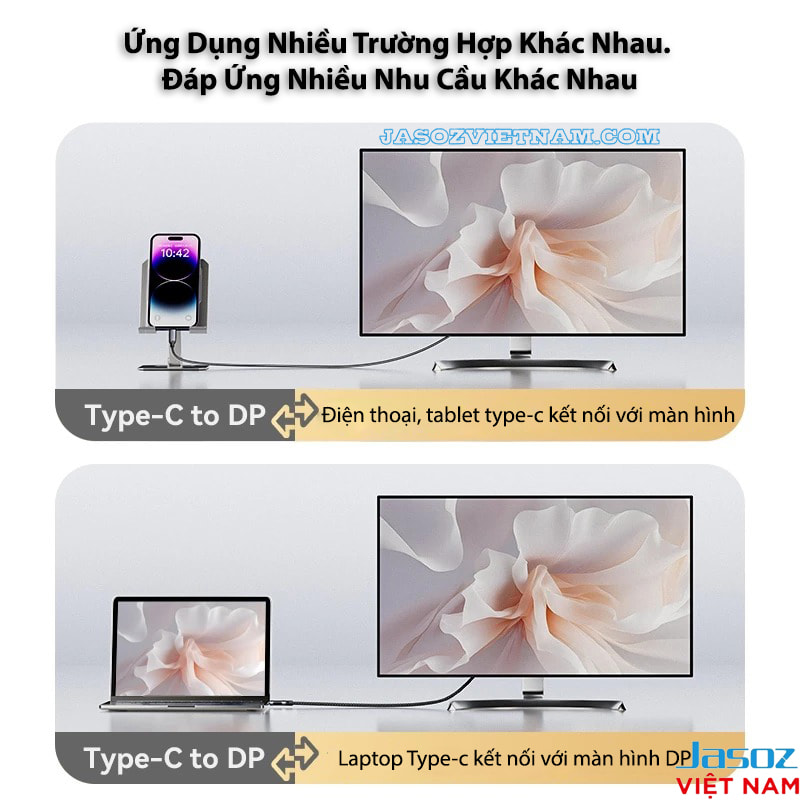
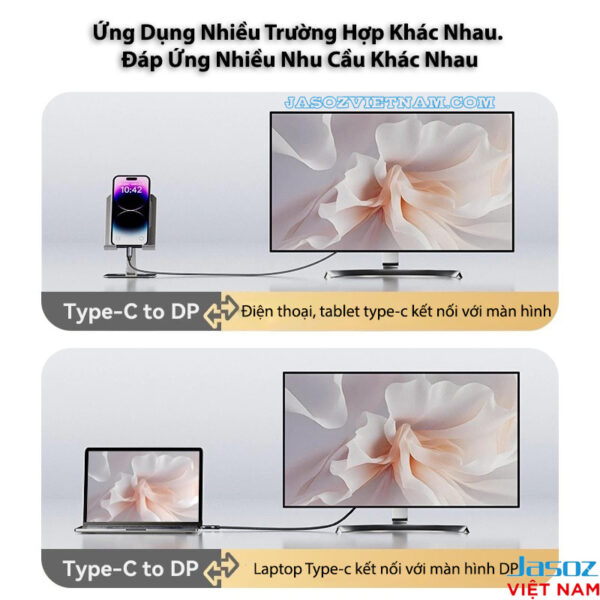
- Chiều 1 — USB-C → DP (phổ biến nhất): Laptop MacBook/Windows có Thunderbolt hoặc USB-C Alt Mode xuất hình ra màn hình DisplayPort. Điện thoại hỗ trợ DP Alt Mode (iPhone 15+, Samsung Alt Mode) cũng theo chiều này.
- Chiều 2 — DP → USB-C: PC desktop hoặc GPU rời cổng DP nối vào màn hình chỉ có cổng USB-C input. Hữu ích khi setup bàn làm việc có cả PC lẫn laptop dùng chung 1 màn hình USB-C.
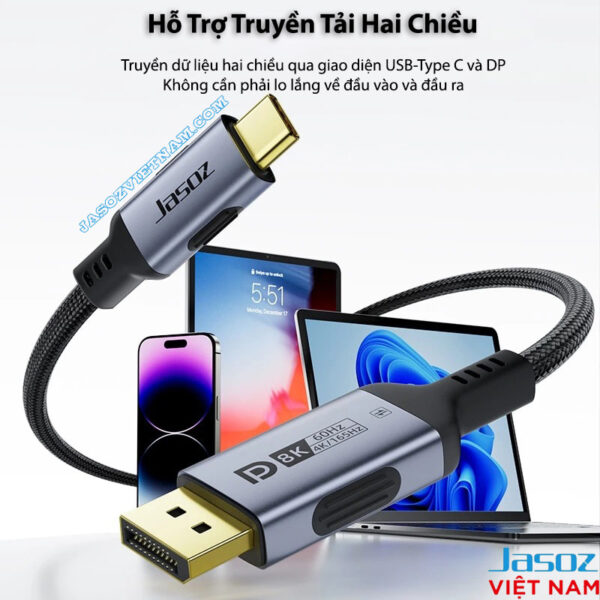
- Tự nhận chiều, không cần cấu hình: Cắm đầu USB-C vào laptop → EJ899T nhận chiều 1. Cắm đầu DP vào GPU → EJ899T nhận chiều 2. Không có nút switch hay phần mềm.
- Khác T-A393 (1 chiều): T-A397 loại bỏ hoàn toàn tình huống cắm sai chiều dẫn đến màn hình không lên.
Phần lớn lý do khách chọn T-A397 thay T-A393 không phải vì họ thường xuyên dùng chiều ngược — mà vì họ không muốn phải nhớ chiều cắm trong setup nhiều dây. Đặc biệt với bàn làm việc vừa có laptop vừa có PC, T-A397 loại bỏ lỗi “màn hình không lên” do cắm nhầm đầu.
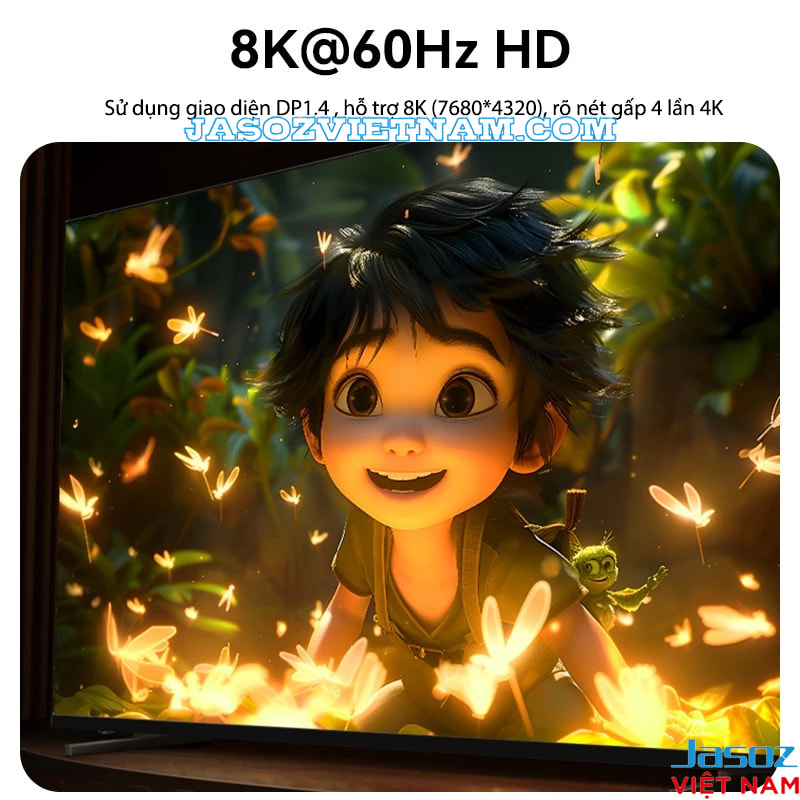
Hỗ Trợ xuất hình ảnh 8K@60Hz ,4K@165Hz không bị giật lag
- 4K@165Hz / 144Hz / 120Hz: Gaming monitor tầm trung đến cao cấp — chip EJ899T không làm giảm băng thông ở resolution phổ biến nhất.
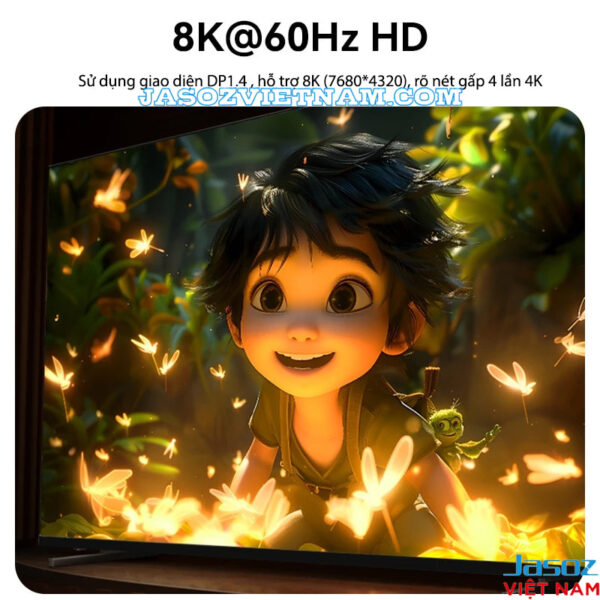
- 8K@60Hz: Monitor đồ họa và sáng tạo nội dung 8K — không mất resolution dù cáp active 2 chiều.
- 2K@240Hz / 1080P@240Hz: Esports setup — latency thấp nhất, cả 2 chiều đều giữ nguyên tốc độ.
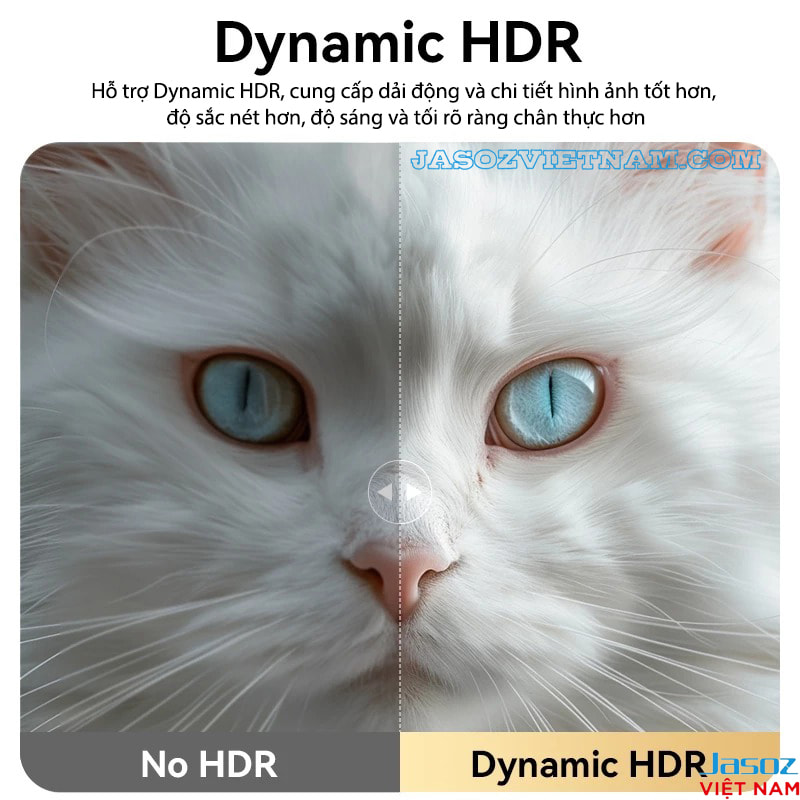
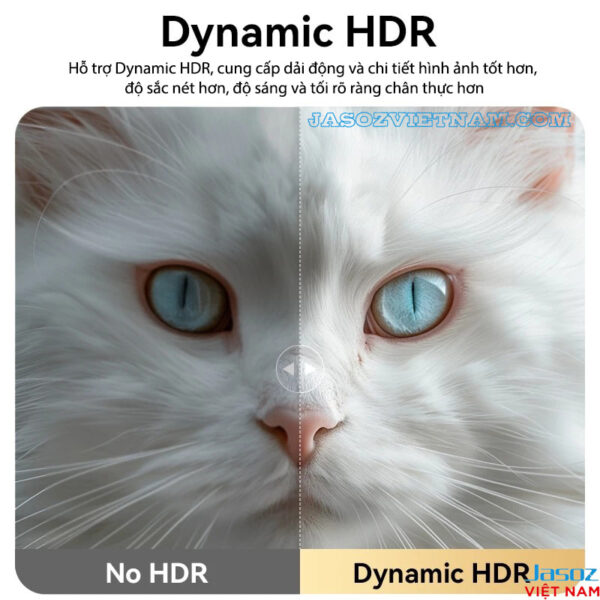
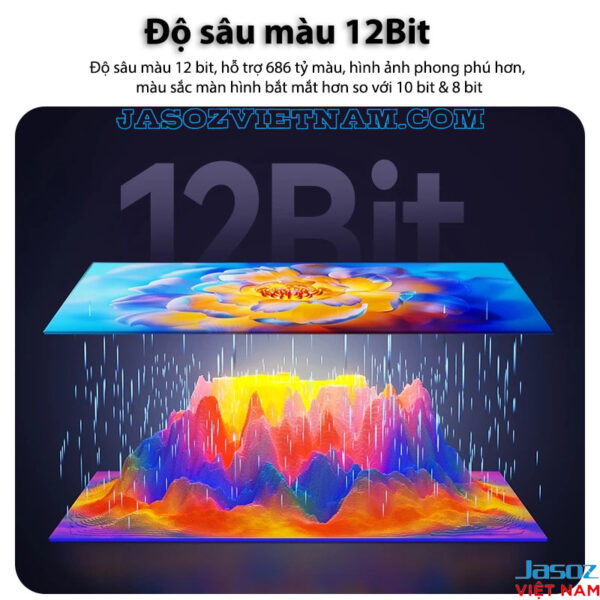
- Dynamic HDR + 10-bit màu: 1.07 tỷ màu — phù hợp thiết kế, chỉnh ảnh, nội dung HDR trên màn hình DP.
- Âm thanh 24Bit/192KHz Dolby/DTS: Truyền audio hi-res qua cùng một dây — không cần cáp âm thanh riêng.
Màn hình hiển thị 60Hz sau khi cắm T-A397 lần đầu không phải lỗi cáp — Windows và macOS mặc định 60Hz khi nhận kết nối DP mới. Vào Display Settings chọn lại refresh rate là bước cuối.
Thiết Kế Đầu Cáp Bọc Nhôm + Vỏ Lưới Cotton OD 5.0mm
- Đầu hợp kim nhôm mạ vàng 24K: Chống oxy hóa và mài mòn — với cáp 2 chiều thường cắm vào nhiều thiết bị hơn, đầu tiếp xúc chịu lực nhiều hơn trung bình.
- Vỏ lưới cotton OD 5.0mm: Nhẹ và linh hoạt — dễ uốn khi đi dây ở setup bàn gọn hoặc di chuyển giữa 2 thiết bị.
- Lõi 24/32AWG: Giữ băng thông DP 1.4 đủ 32.4Gbps ở 2M — không suy hao tín hiệu ở cả 2 chiều.
Tương Thích MacBook, Laptop, iPhone 15+, PC Desktop
- MacBook M1/M2/M3 (Thunderbolt 3/4): Chiều 1 — đầy đủ 8K, không cần adapter.
- Laptop Windows/Linux có Thunderbolt hoặc USB-C DP Alt Mode: Chiều 1 — cổng ký hiệu ⚡ là tương thích.
- iPhone 15/16 (USB-C Alt Mode), iPad Pro/Air USB-C: Chiều 1 — xuất hình mirror trên màn hình DP, hỗ trợ Stage Manager.
- Samsung Galaxy S8 DeX trở lên: Chiều 1 — T-A397 kích hoạt DeX mode tự động khi cắm vào màn hình DP.
- PC Desktop với GPU cổng DP + màn hình USB-C: Chiều 2 — cắm đầu DP vào GPU, đầu USB-C vào cổng USB-C input màn hình.
Những câu hỏi thường gặp ?
Màn hình hiển thị 60Hz dù hỗ trợ 165Hz — lỗi gì?
Không phải lỗi cáp. Windows và macOS mặc định 60Hz khi nhận kết nối DP mới. Vào Display Settings → Advanced display → chọn 165Hz/144Hz tùy màn hình.
T-A397 khác T-A393 thế nào — chọn cái nào?
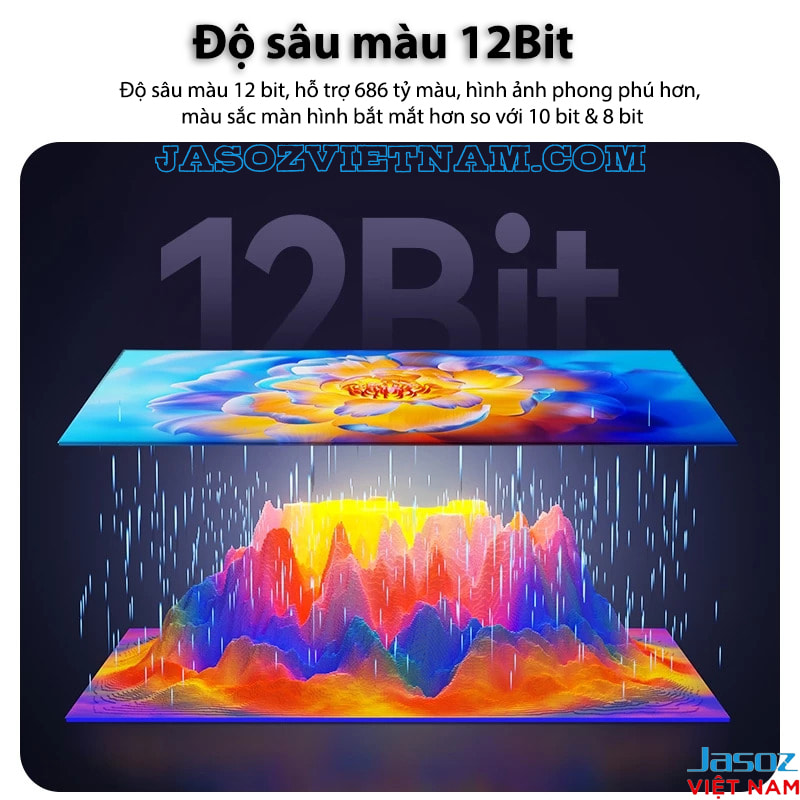
Một điểm khác biệt: T-A397 hỗ trợ 2 chiều (chip EJ899T), T-A393 chỉ 1 chiều USB-C → DP (chip CYPD2119). T-A393 có 12-bit màu, T-A397 có 10-bit màu. Chọn T-A397 nếu cần cắm vào 2 setup khác nhau hoặc không muốn lo chiều cắm. Chọn T-A393 nếu chỉ cần USB-C → DP và ưu tiên màu sâu hơn cho đồ họa chuyên nghiệp.
iPhone 15/16 kết nối được không?
Có — chiều 1 (USB-C → DP). iPhone 15/16 cổng USB-C hỗ trợ DP Alt Mode, xuất hình mirror hoặc Stage Manager trên màn hình DP. iPhone 14 trở về (Lightning) không tương thích.
PC Desktop cổng DP nối vào màn hình USB-C — hoạt động không?
Được — đây là chiều 2. Cắm đầu DP vào GPU của PC, đầu USB-C vào cổng USB-C input của màn hình. GPU không cần Thunderbolt — chỉ cần cổng DP tiêu chuẩn. Màn hình phải có USB-C DP input.
Samsung DeX dùng với T-A397 được không?
Có — Samsung Galaxy S8 DeX trở lên hỗ trợ DP Alt Mode qua USB-C. Cắm Galaxy vào đầu USB-C, đầu DP vào màn hình → DeX mode kích hoạt tự động.
Cần driver hoặc nguồn điện ngoài không?
Không cần driver. Không cần nguồn ngoài — chip EJ899T lấy điện từ cổng USB-C của thiết bị nguồn.
T-A397 có chiều dài khác ngoài 2M không?
Hiện chỉ có 1 kích thước 2M. Nếu cần USB-C → DP 1 chiều với các chiều dài 1.2M, 1.5M, hoặc 3M, xem thêm dòng T-A391 đến T-A394.
Thông số kỹ thuật
| Thương hiệu | Jasoz |
| Model | A135 |
| SKU | T-A397 |
| Chiều dài | 2M |
| Loại kết nối | USB-C ⇌ DisplayPort (2 chiều) |
| Đầu vào / Ra | USB-C ↔ DisplayPort |
| Chipset | Yuqun EJ899T |
| Lõi dây | 24/32AWG |
| OD | 5.0mm |
| Độ phân giải tối đa | 8K@60Hz |
| Refresh rate hỗ trợ | 4K@165/144/120Hz · 2K@240/165/144Hz · 1080P@240Hz |
| Hỗ trợ HDR | Dynamic HDR |
| Màu sắc | 10-bit (1.07 tỷ màu) |
| Âm thanh | 24Bit/192KHz (Dolby/DTS) |
| Chất liệu vỏ | PVC + Lưới Cotton |
| Đầu cáp | Hợp kim nhôm + mạ vàng 24K |
| Tương thích | MacOS, Windows, Linux, MacBook, Laptop, PC, Gaming Monitor, iPhone 15+, iPad USB-C |
| Plug & Play | Có — không cần driver, không cần nguồn ngoài |
Đánh giá & Nhận xét Cáp USB-C to DisplayPort 8K@60Hz, 4K@165Hz Jasoz T-A397 (Hỗ Trợ 2 Chiều ) 0
Hãy là người đầu tiên nhận xét “Cáp USB-C to DisplayPort 8K@60Hz, 4K@165Hz Jasoz T-A397 (Hỗ Trợ 2 Chiều )”
Sản phẩm tương tự
Giảm giá!
Giá gốc là: 250.000₫.160.000₫Giá hiện tại là: 160.000₫.
Giảm giá!
Giá gốc là: 250.000₫.200.000₫Giá hiện tại là: 200.000₫.
Giảm giá!
Giá gốc là: 90.000₫.60.000₫Giá hiện tại là: 60.000₫.
Giảm giá!
Giá gốc là: 350.000₫.300.000₫Giá hiện tại là: 300.000₫.
Giảm giá!
Giá gốc là: 350.000₫.300.000₫Giá hiện tại là: 300.000₫.
Giảm giá!
Giá gốc là: 350.000₫.290.000₫Giá hiện tại là: 290.000₫.
Giảm giá!
Giá gốc là: 90.000₫.60.000₫Giá hiện tại là: 60.000₫.
Giảm giá!
Giá gốc là: 80.000₫.60.000₫Giá hiện tại là: 60.000₫.
Giảm giá!
Giá gốc là: 160.000₫.150.000₫Giá hiện tại là: 150.000₫.
Giảm giá!
Giá gốc là: 140.000₫.120.000₫Giá hiện tại là: 120.000₫.
Giảm giá!
Giá gốc là: 80.000₫.60.000₫Giá hiện tại là: 60.000₫.
Giảm giá!
Giá gốc là: 80.000₫.40.000₫Giá hiện tại là: 40.000₫.
Giảm giá!
Giá gốc là: 220.000₫.150.000₫Giá hiện tại là: 150.000₫.
Giảm giá!
Giá gốc là: 240.000₫.200.000₫Giá hiện tại là: 200.000₫.
Giảm giá!
Giá gốc là: 80.000₫.40.000₫Giá hiện tại là: 40.000₫.
Giảm giá!
Giá gốc là: 180.000₫.150.000₫Giá hiện tại là: 150.000₫.
Giảm giá!
Giá gốc là: 180.000₫.120.000₫Giá hiện tại là: 120.000₫.
Giảm giá!
Giá gốc là: 100.000₫.80.000₫Giá hiện tại là: 80.000₫.
Giảm giá!
Giá gốc là: 300.000₫.250.000₫Giá hiện tại là: 250.000₫.
Giảm giá!
Giá gốc là: 520.000₫.400.000₫Giá hiện tại là: 400.000₫.






Đánh giá
Chưa có đánh giá nào.