

 Video Cable
 Switch
 DATA Cable
 Cáp Mạng
 Wireless
 Âm Thanh
 Convert
Chưa có sản phẩm trong giỏ hàng.
 Cáp HDMI
 Switch HDMI
 Cáp Mạng
 HDMI Không Dây
 Hub USB
 Hub USB-C
Giảm giá!
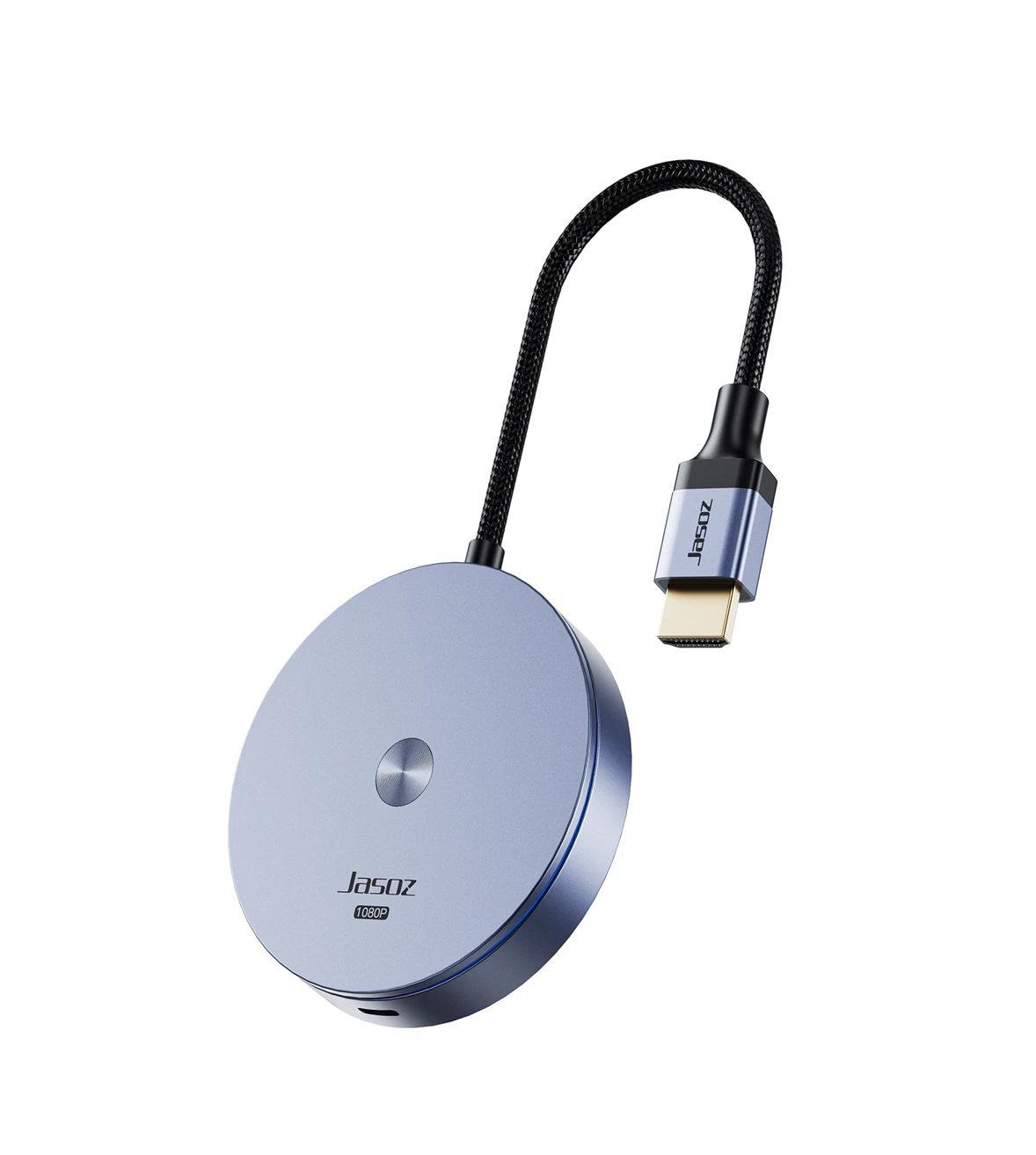
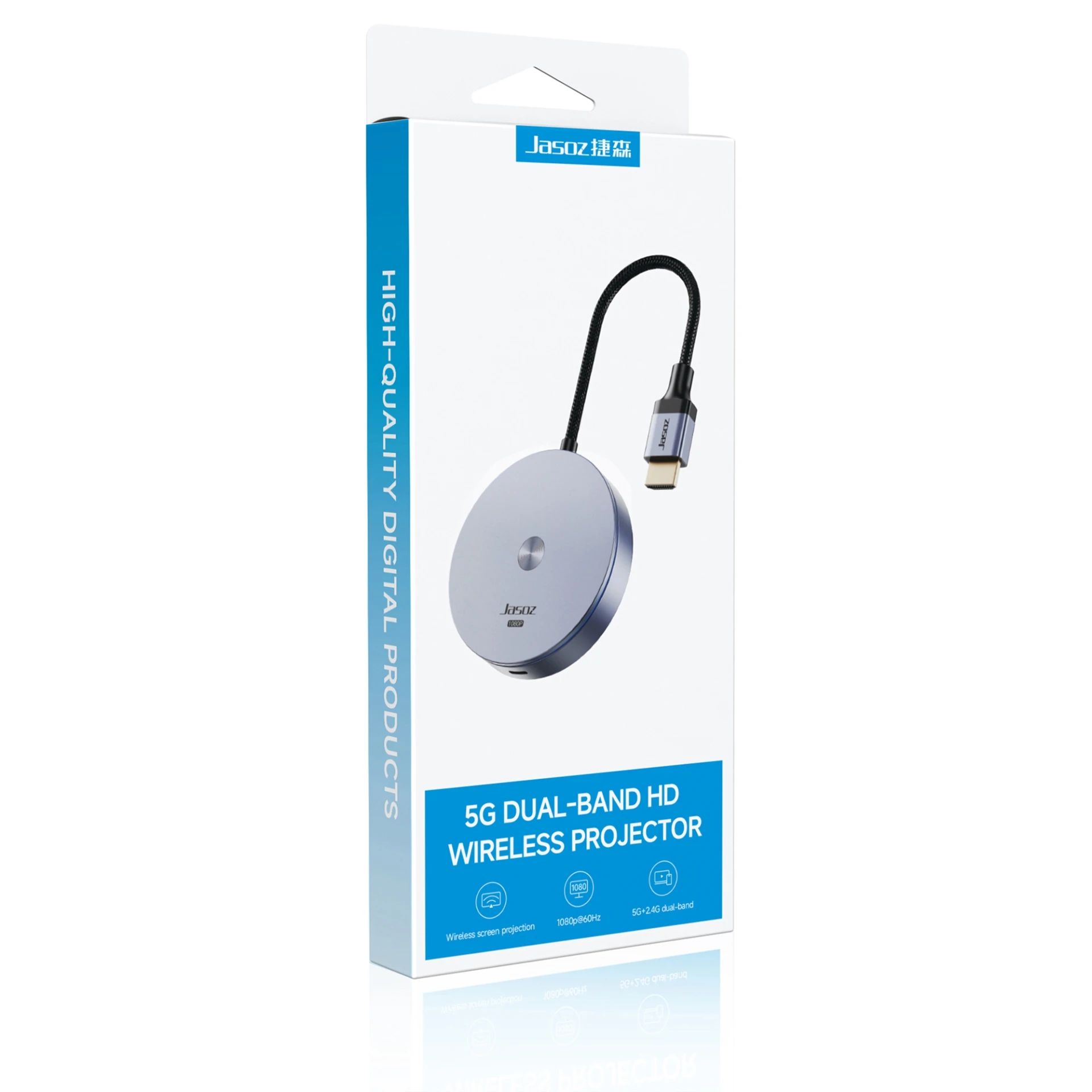
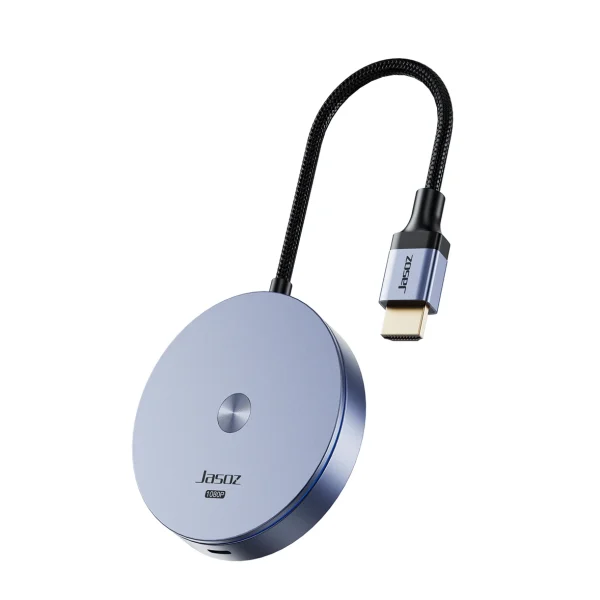
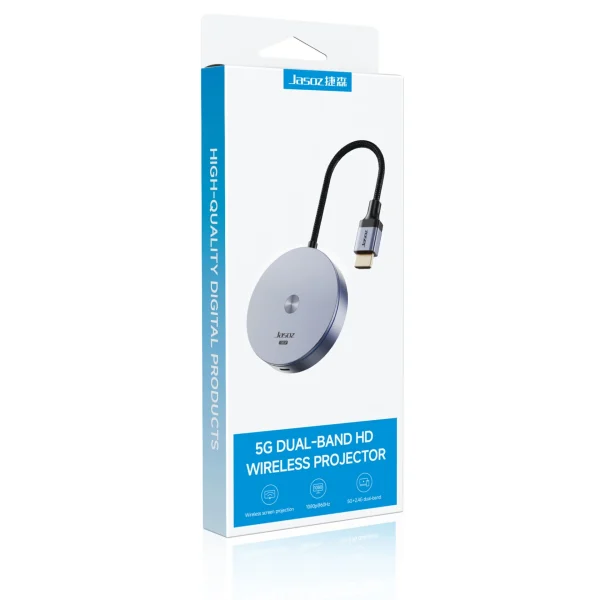
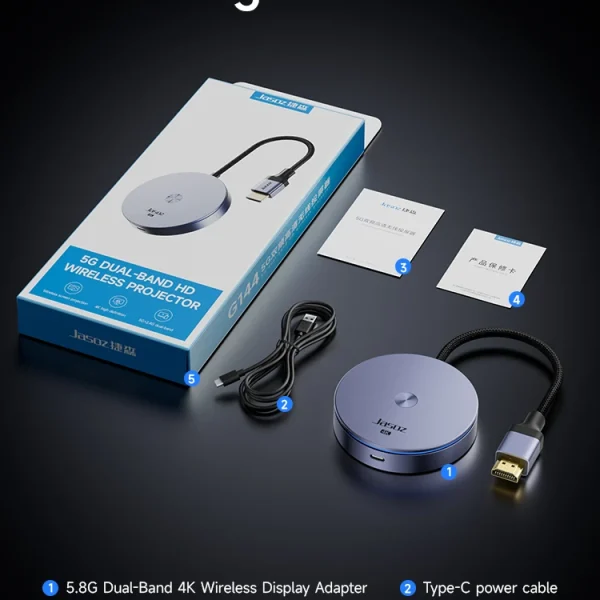
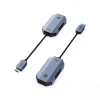
Bộ Phát HDMI Không Dây Jasoz T-G166 Hỗ Trợ Full HD 1080P@60Hz
Giá gốc là: 890.000₫.800.000₫Giá hiện tại là: 800.000₫.
Jasoz T-G166 là bộ phát HDMI không dây nhận tín hiệu từ điện thoại, laptop qua AirPlay/Miracast/DLNA và xuất ra TV, máy chiếu qua HDMI ở độ phân giải Full HD 1080P@60Hz. Không cần cài app, kết nối bằng quét mã QR hoặc dò tên Wi-Fi thiết bị, cổng nguồn Type-C 5V/1A.
Lưu ý : Không hỗ trợ trình chiếu Netflix, HBO Go, HULU qua Mirror Screen do giới hạn bản quyền (DRM). Nên dùng cho tài liệu, ảnh, video không bản quyền, hoặc mở trực tiếp ứng dụng OTT trên Smart TV.
Bạn đang xem Hỗ Trợ Full HD
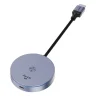
Tìm trên Google “Tên sản phẩm + Jasozvietnam” để mua sản phẩm chính hãng nhanh nhất nhé!
Jasoz T-G166 là bản Full HD trong dòng bộ phát HDMI không dây Jasoz, dùng để trình chiếu tài liệu, video từ điện thoại hoặc laptop lên TV/máy chiếu mà không cần dây cáp. So với bản 4K T-G167, T-G166 giới hạn ở độ phân giải 1080P@60Hz — phù hợp cho nhu cầu trình chiếu cơ bản không đòi hỏi hình ảnh siêu nét, đổi lại chi phí thấp hơn.
Kết Nối Không Cần Cài App — Quét Mã QR Hoặc Dò Tên WiFi
HDMI không dây Jasoz T-G166 kết nối trực tiếp qua AirPlay (iOS), Miracast (Android/Windows) hoặc DLNA mà không cần tải app riêng.
- 3 chuẩn kết nối AirPlay/Miracast/DLNA: hỗ trợ đồng thời cả 3 chuẩn phổ biến nhất trên điện thoại và laptop — không phụ thuộc vào 1 hệ điều hành duy nhất.
- Ghép nối bằng mã QR hoặc dò Wi-Fi, không cần nhập mật khẩu phức tạp.
Cổng Nguồn Type-C — Dùng Chung Cáp Sạc Điện Thoại
T-G166 dùng cổng nguồn Type-C 5V/1A, khác với cổng Micro USB 5V/2A trên bản T-G167.
- Type-C 2 chiều, cắm không cần phân biệt mặt trên/dưới — tiện hơn Micro USB, dùng chung được với cáp sạc điện thoại Android/laptop đang phổ biến.
- Công suất tiêu thụ 5V/1A thấp hơn mức 5V/2A của Jasoz T-G167.
Hướng dẫn Kết Nối HDMI Không Dây Với Tivi ( Tham Khảo )
Kết Nối từ laptop tới tivi, máy chiếu :
Bước 1: Kết nối thiết bị HDMI Không dây vào Tivi, máy chiếu thông qua dây HDMI trên thiết bị
Bước 2 : Kết nối nguồn cho thiết bị
Bước 3 : Truy cập Display Setting bằng cách nhấn chuột phải vào màn hình Desktop
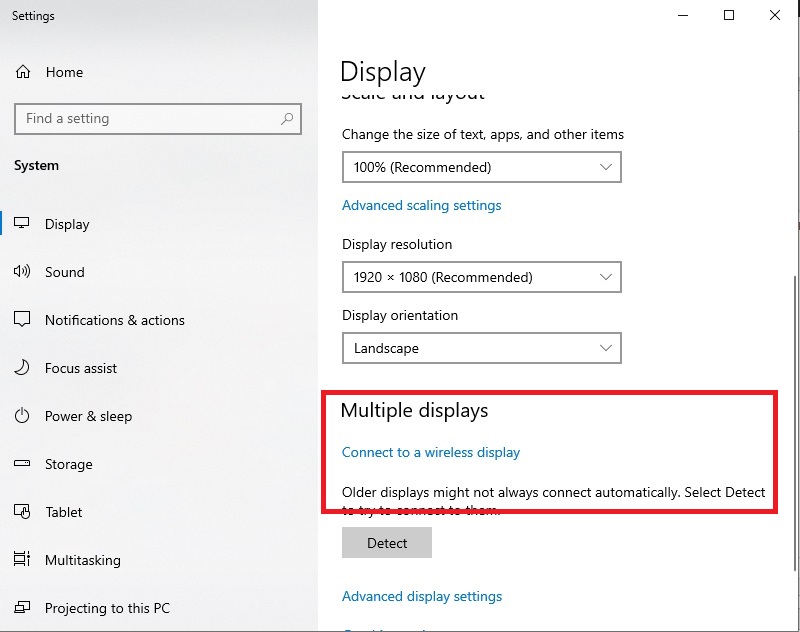
Bước 4 : Tên thiết bị hiện ra, chúng ta chỉ cần kết nối với tên wifi là thiết bị có thể hoạt động bình thường :
Kết Nối từ điện thoại tới tivi, máy chiếu :
Chế Độ Mirror Screen (chia sẽ màn hình) – Điện thoại và thiết bị phát hiển thị màn hình giống nhau.
- HĐH iOS – Apple iPhone, iPad..
Cách 1:
Bật Wifi và do tìm thiết bị không dây Jasoz và kết nối. (ví dụ tên thiết bị: Jasozzz….)
Trên màn hình điện thoại, vuốt từ dưới lên để mở trung tâm điều khiển nhấp Phản Chiếu Màn Hình và chọn thiết bị không dây Jasoz trong danh sách.
Cách 2:
Tìm chức năng Wi-Fi trong Cài đặt của iPhone / iPad và mở nó, tìm kiếm thiết bị không dây Jasoz và kết nối nó.
(Ví dụ: tên thiết bị: Jasoz…,.)
Kiểm tra địa chỉ IP ,Mở trình duyệt và nhập địa chỉ IP để vào máy chủ.
Nhấp vào Cài đặt Internet, chọn Wi-Fi và kết nối.
Vuốt màn hình lên để mở trung tâm điều khiển, nhấp vào gương màn hình và chọn thiết bị không dây Jasoz
Lưu ý: Nếu điện thoại của bạn không thể kết nối với Jasoz theo cách 1, bạn có thể kết nối với Wi-Fi theo cách 2
- HĐH Android (Samsung, LG, Xiaomi, …)
- Bật chức năng không dây của điện thoại / máy tính bảng
- Tìm kiếm và kết nối thiết bị không dây Jasoz
- Bật chức năng không dây và chọn thiết bị phát Ugreen (tùy dòng điện thoại cách thức bật sẽ khác nhau, xem hướng dẫn bật tính năng không dây cho các dòng điện thoại tại đây).
Chế Độ Casting Screen – thiết bị hiển thị phát video khi điện thoại ở màn hình khóa hoặc các chức năng khác. (dành cho cả điện thoại Android và iOS)
- Tìm chức năng Wi-Fi trong Cài đặt của điện thoại / máy tính bảng và mở nó, tìm kiếm thiết bị không dây Jasoz và kết nối nó.
- (Ví dụ: tên thiết bị: Jasoz…..)
- Kiểm tra địa chỉ IP ,Mở trình duyệt và nhập địa chỉ IP để vào máy chủ.
- Nhấp vào Cài đặt Internet, chọn mạng Wi-Fi và kết nối
- Mở ứng dụng video (như iQIYI, youku, v.v.), tìm kiếm video và nhấp phát. Nhấp vào truyền hình trực tuyến ở đầu trang để phát video.
- Mô tả trạng thái kết nối màn hình: khi các bước trên được hoàn thành và kết nối thành công, bạn sẽ thấy biểu tượng cho biết chức năng truyền màn hình có thể được sử dụng.
Lưu Ý: Jasoz có thể không tương thích với Netflix, HBO go, HULU trên hệ thống iOS / Android.
Những Câu Hỏi Thường Gặp ?
T-G166 khác gì T-G167 — nên mua bản nào?
T-G166 chỉ hỗ trợ Full HD 1080P@60Hz, cổng nguồn Type-C 5V/1A. T-G167 hỗ trợ 4K@30Hz, cổng nguồn Micro USB 5V/2A. Nếu không cần trình chiếu 4K, T-G166 là lựa chọn tiết kiệm hơn cho nhu cầu cơ bản.
T-G166 có xem được Netflix qua điện thoại không?
Không. Do giới hạn DRM, nội dung Netflix/HBO Go/HULU không hiển thị khi Mirror Screen qua T-G166 — nên mở trực tiếp ứng dụng OTT trên Smart TV thay vì cast qua điện thoại.
T-G166 có cần cài app riêng để kết nối không?
Không cần cài app. Kết nối bằng cách quét mã QR hiển thị trên màn hình hoặc dò tìm tên Wi-Fi của T-G166 trực tiếp trong cài đặt mạng của điện thoại/laptop.
T-G166 dùng được với laptop Windows và MacBook không?
Có. T-G166 hỗ trợ Miracast cho Windows và AirPlay cho macOS, cùng DLNA cho các thiết bị Android/Smart TV khác.
Thông số kỹ thuật
| Thương hiệu | Jasoz |
| Model | G143 |
| Mã sản phẩm | Jasoz T-G166 |
| Loại thiết bị | Bộ phát HDMI không dây (nhận WiFi cast, xuất HDMI) |
| Chip | AM8269D |
| Độ phân giải | Full HD 1080P@60Hz |
| Chuẩn kết nối không dây | AirPlay, Miracast, DLNA |
| Thiết bị nguồn hỗ trợ | Điện thoại iOS/Android, máy tính bảng, laptop/PC Windows/macOS |
| Thiết bị hiển thị hỗ trợ | TV, máy chiếu, màn hình có cổng HDMI |
| Cổng kết nối | HDMI + nguồn Type-C |
| Nguồn điện | 5V/1A qua Type-C |
| Bộ nhớ đệm | 1Gbit |
| Chất liệu vỏ | ABS, mạ niken |
| Màu sắc | Xám bạc |
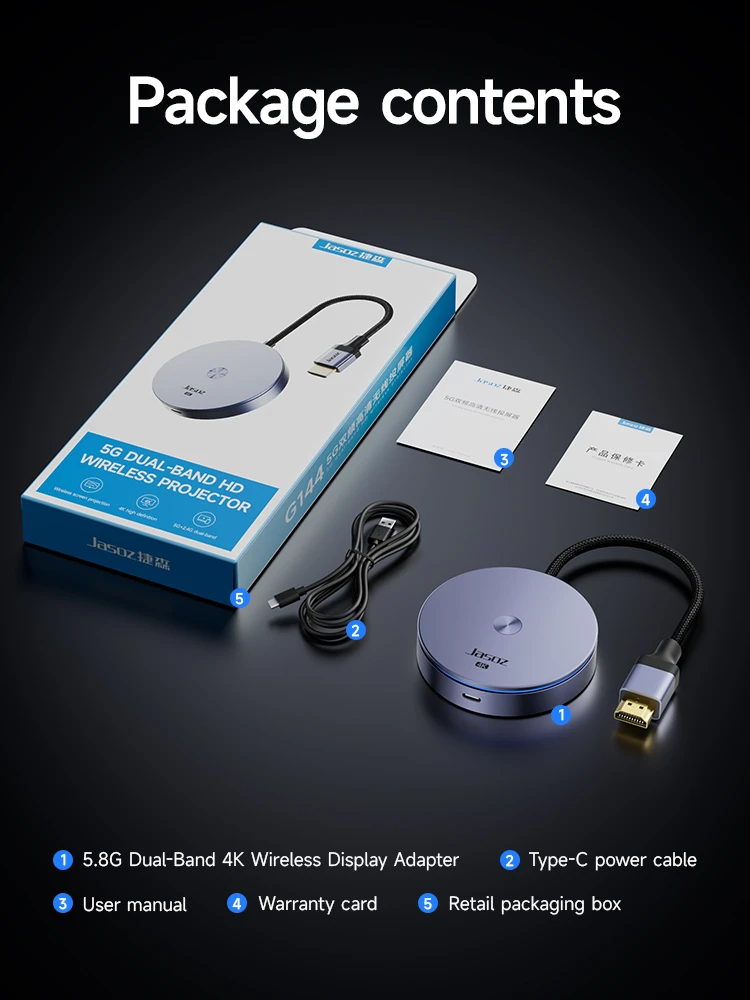
| Đóng gói | 1 đầu phát + cáp nguồn/anten Wi-Fi, hộp |
Đánh giá & Nhận xét Bộ Phát HDMI Không Dây Jasoz T-G166 Hỗ Trợ Full HD 1080P@60Hz 0
Hãy là người đầu tiên nhận xét “Bộ Phát HDMI Không Dây Jasoz T-G166 Hỗ Trợ Full HD 1080P@60Hz”
Sản phẩm tương tự
Giảm giá!
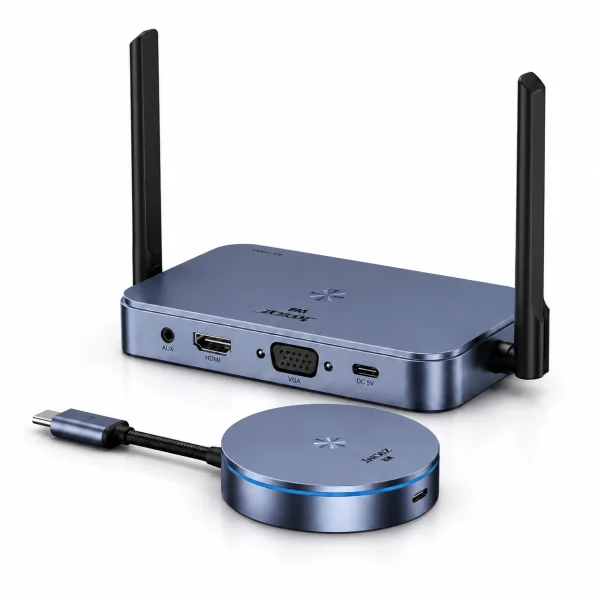
Bộ Truyền HDMI Không Dây 4K Khoảng Cách 50M Jasoz T-G168 ( Hỗ Trợ 8 Thiết Bị Phát, 1 Thiết Bị Nhận )
Giá gốc là: 3.350.000₫.2.890.000₫Giá hiện tại là: 2.890.000₫.
Giảm giá!
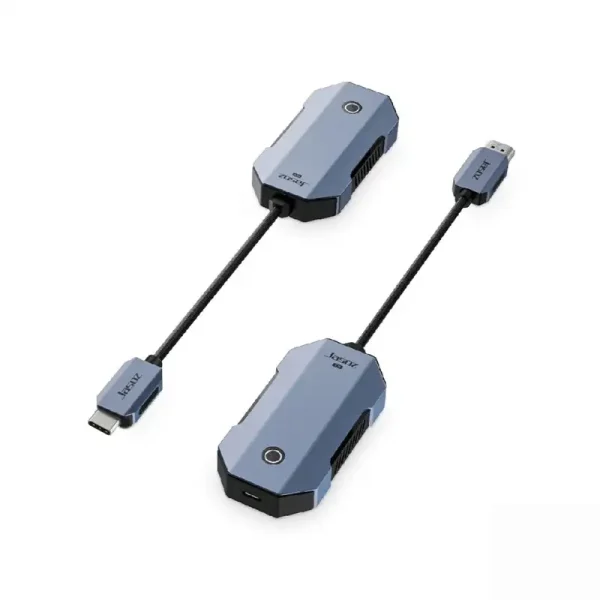
Giá gốc là: 2.060.000₫.1.900.000₫Giá hiện tại là: 1.900.000₫.
Giảm giá!
Giá gốc là: 140.000₫.120.000₫Giá hiện tại là: 120.000₫.
Giảm giá!
Giá gốc là: 380.000₫.320.000₫Giá hiện tại là: 320.000₫.
Giảm giá!
Giá gốc là: 1.100.000₫.950.000₫Giá hiện tại là: 950.000₫.
Giảm giá!
Giá gốc là: 1.990.000₫.1.850.000₫Giá hiện tại là: 1.850.000₫.
Giảm giá!
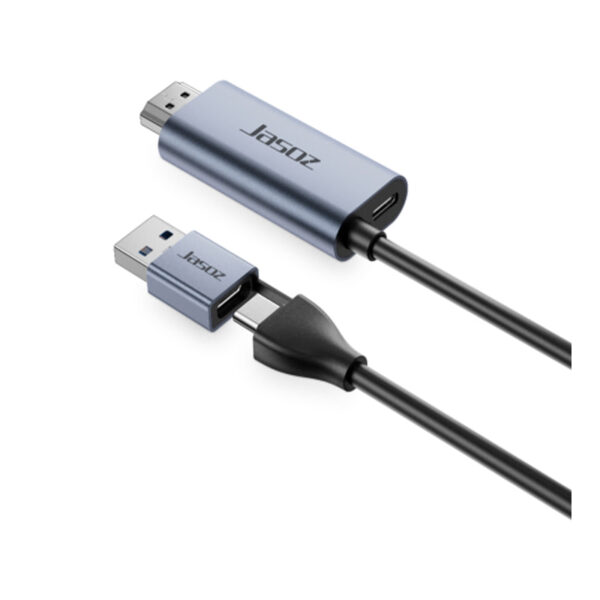
Giá gốc là: 550.000₫.450.000₫Giá hiện tại là: 450.000₫.
Giảm giá!
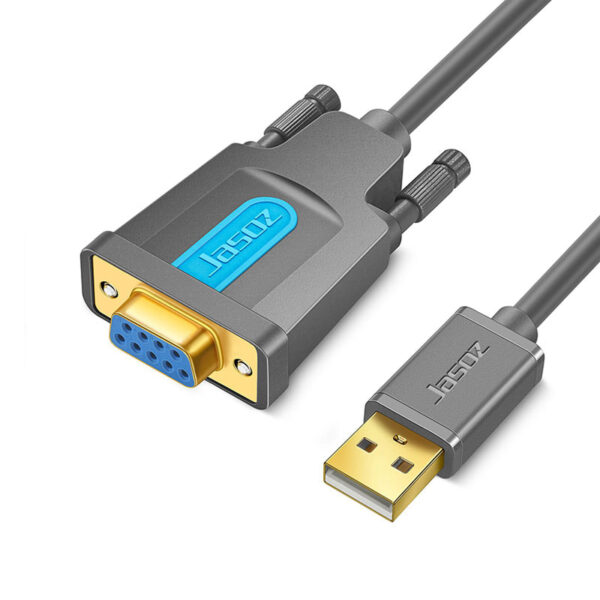
Giá gốc là: 220.000₫.180.000₫Giá hiện tại là: 180.000₫.
Giảm giá!
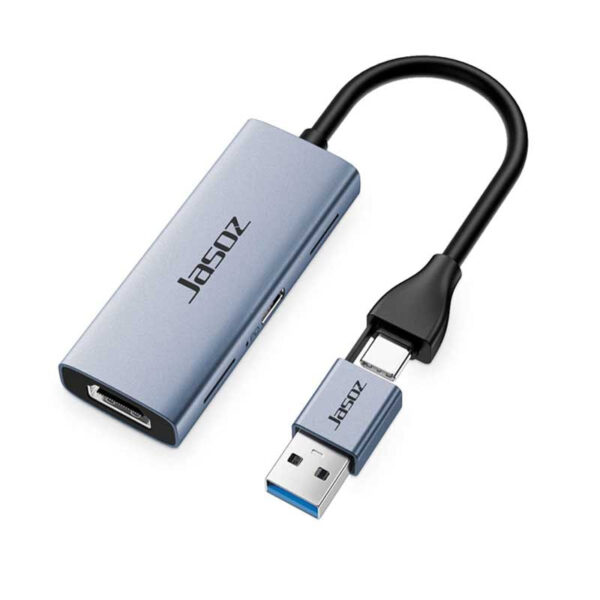
Giá gốc là: 450.000₫.350.000₫Giá hiện tại là: 350.000₫.
Giảm giá!
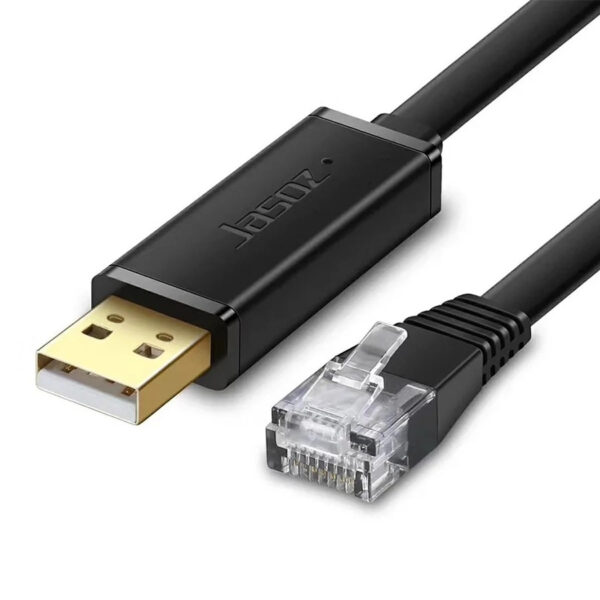
Giá gốc là: 280.000₫.250.000₫Giá hiện tại là: 250.000₫.






Đánh giá
Chưa có đánh giá nào.