

 Video Cable
 Switch
 DATA Cable
 Cáp Mạng
 Wireless
 Âm Thanh
 Convert
Chưa có sản phẩm trong giỏ hàng.
 Cáp HDMI
 Switch HDMI
 Cáp Mạng
 HDMI Không Dây
 Hub USB
 Hub USB-C
Giảm giá!
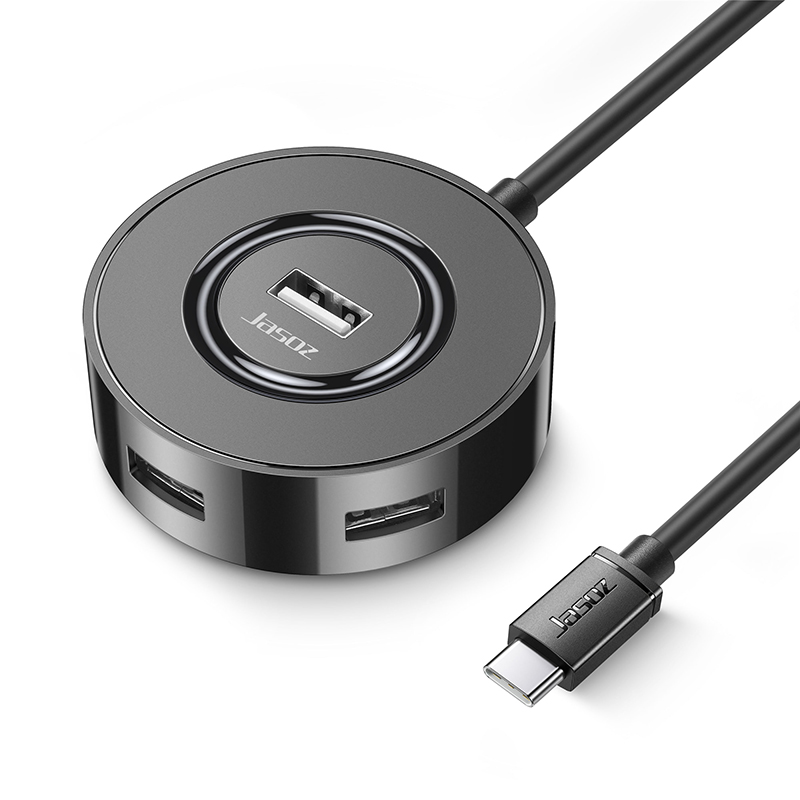

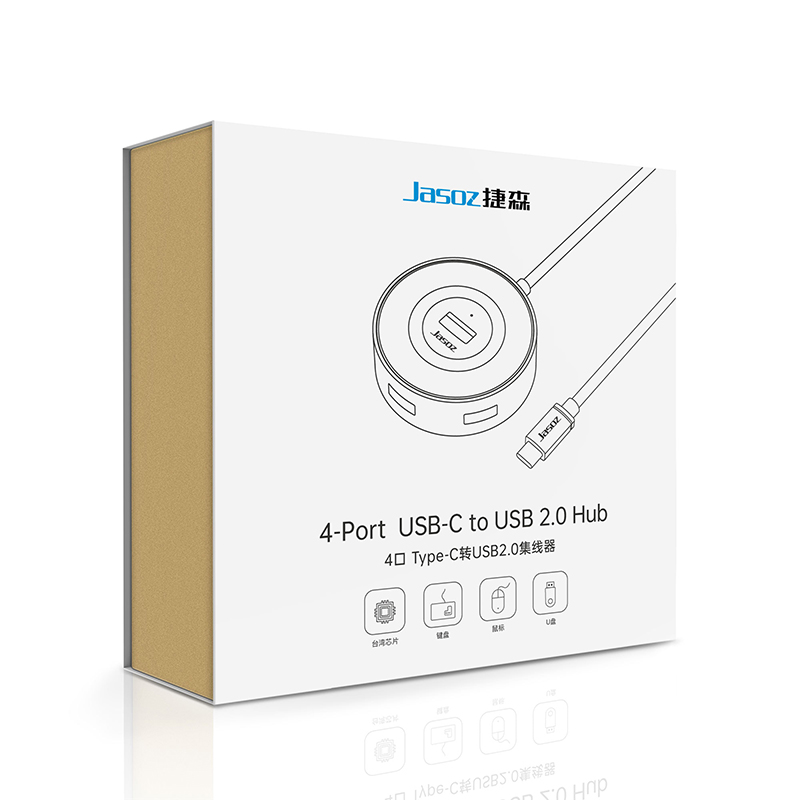
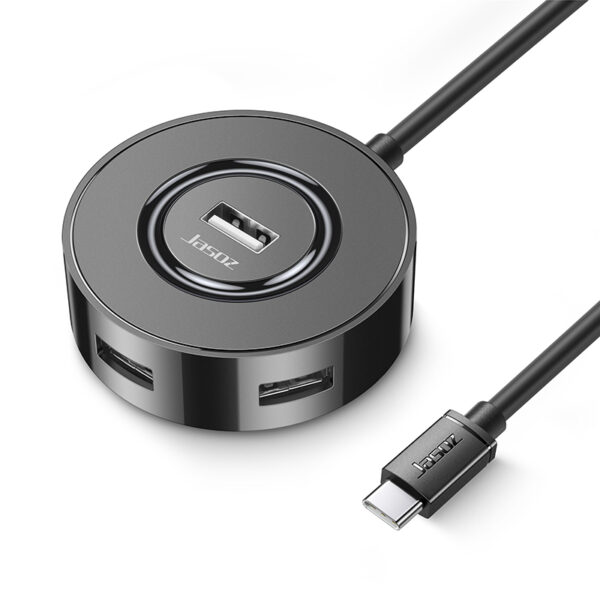


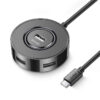
Hub USB-C ra 4 Cổng USB 2.0 Dài 1M Jasoz T-F140
Giá gốc là: 150.000₫.120.000₫Giá hiện tại là: 120.000₫.
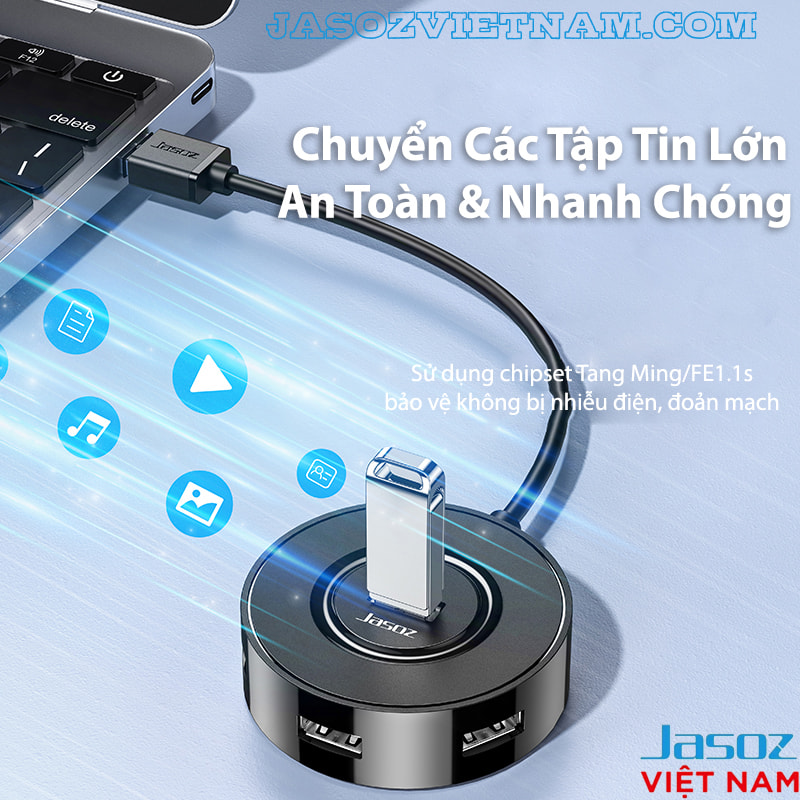
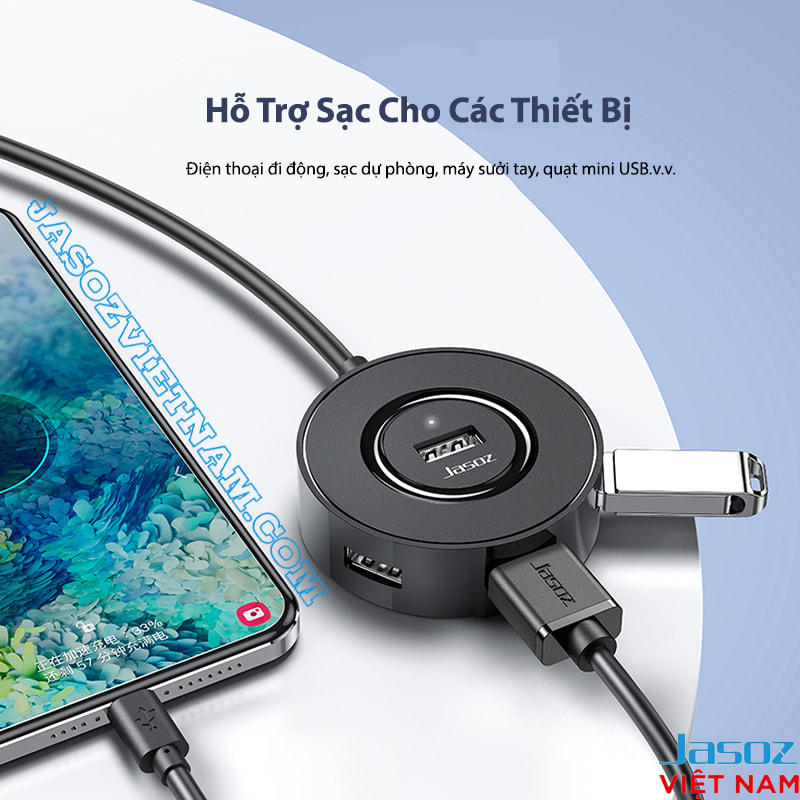
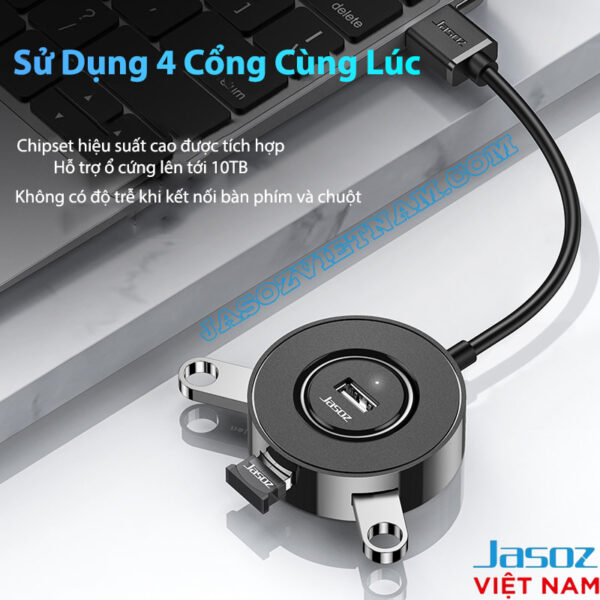
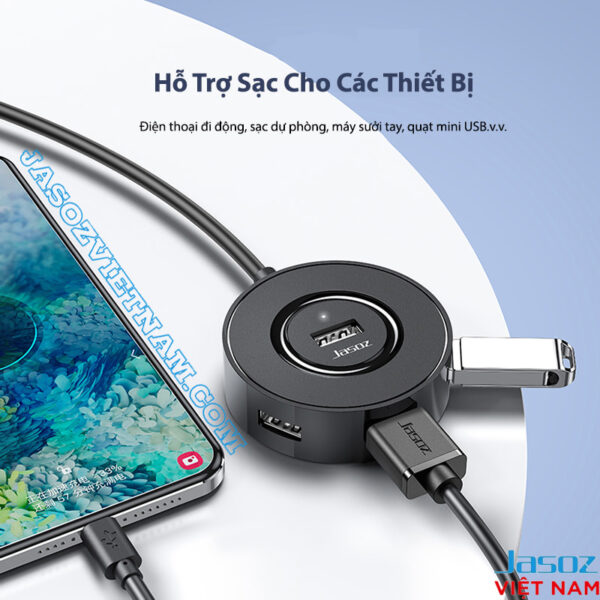
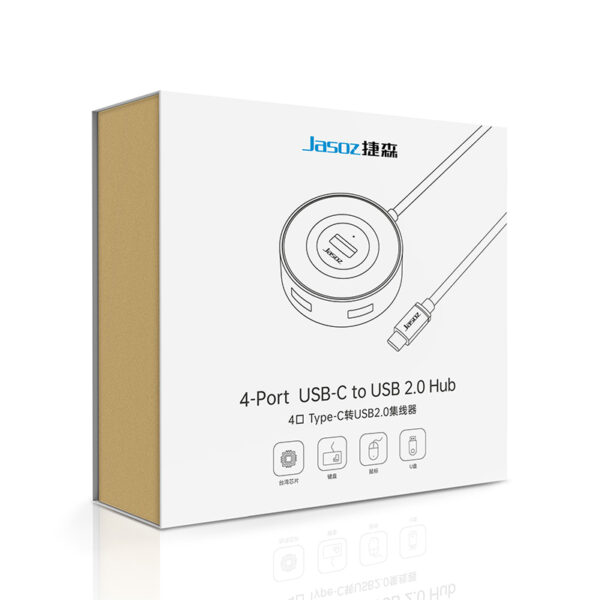
Hub USB-C Jasoz T-F140 mở rộng 4 cổng USB 2.0 từ cổng USB-C laptop, dây 1M đặt hub linh hoạt trên bàn làm việc. Chipset TERMINUS FE1.1s, 480Mbps, Plug & Play không cài driver. Cắm đồng thời chuột, bàn phím và USB flash. Cổng Micro USB cấp nguồn phụ khi cắm ổ cứng cơ. Tương thích Windows 10/11, macOS, Linux
Bạn đang xem 1M
Tìm trên Google “Tên sản phẩm + Jasozvietnam” để mua sản phẩm chính hãng nhanh nhất nhé!
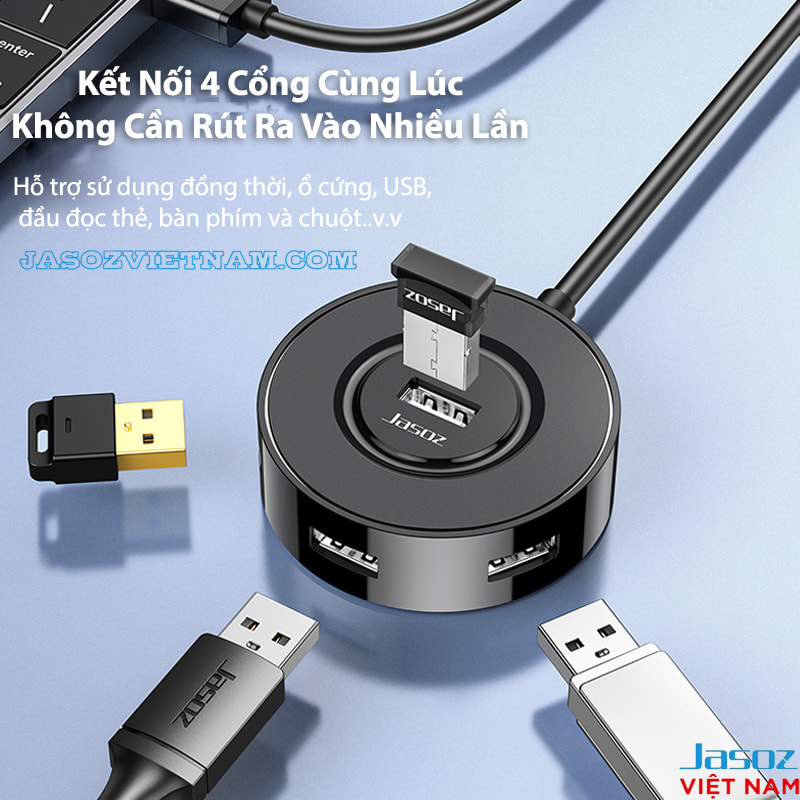
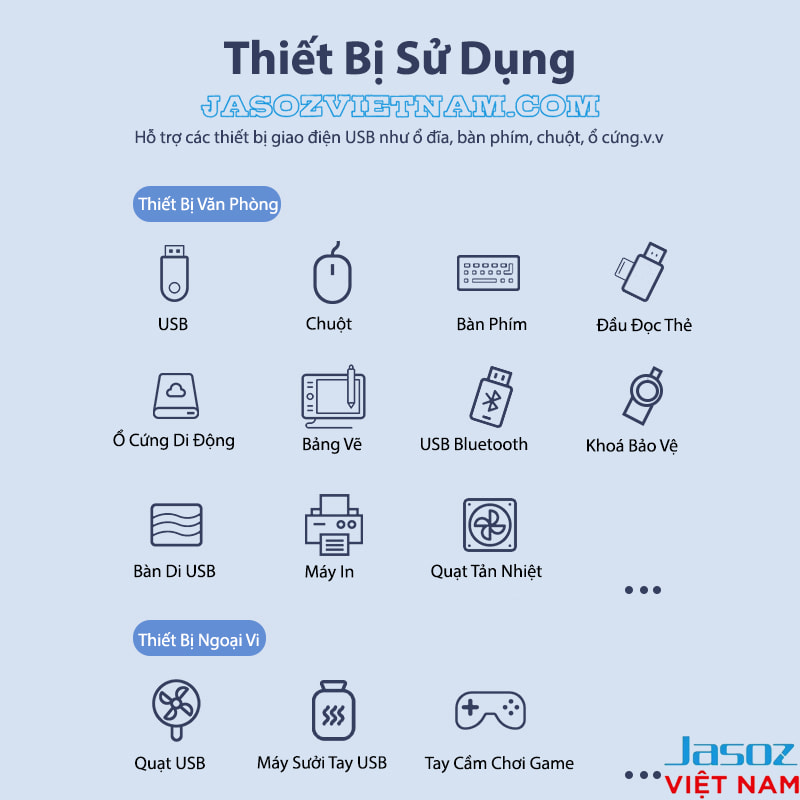
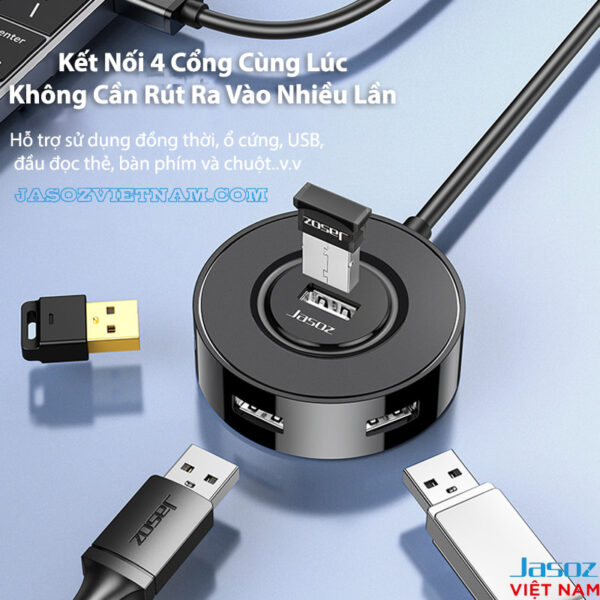
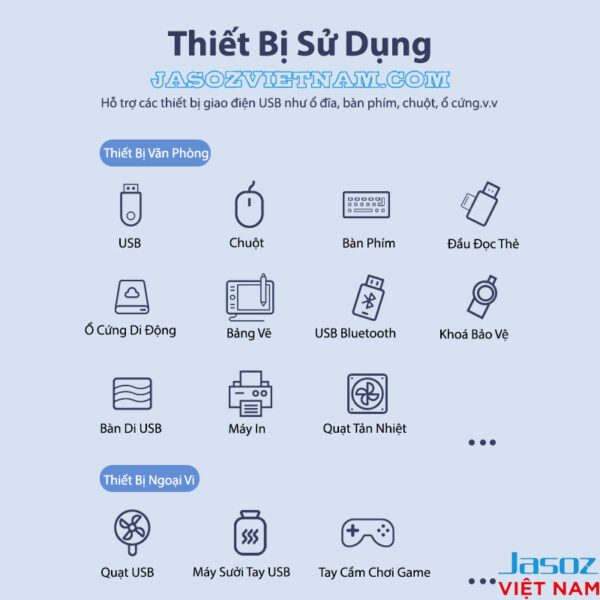
Hub USB-C ra 4 Cổng USB 2.0 Jasoz T-F140 phù hợp cho bàn làm việc cố định tại nhà hoặc văn phòng — dây 1M đủ đặt hub cạnh bàn phím hoặc góc bàn mà không bị căng. Cắm chuột, bàn phím và USB flash thường trực, không cần tháo cắm nhiều lần trong ngày. Tương thích MacBook, laptop Windows có cổng USB-C và máy tính để bàn có cổng USB-C phía trước.
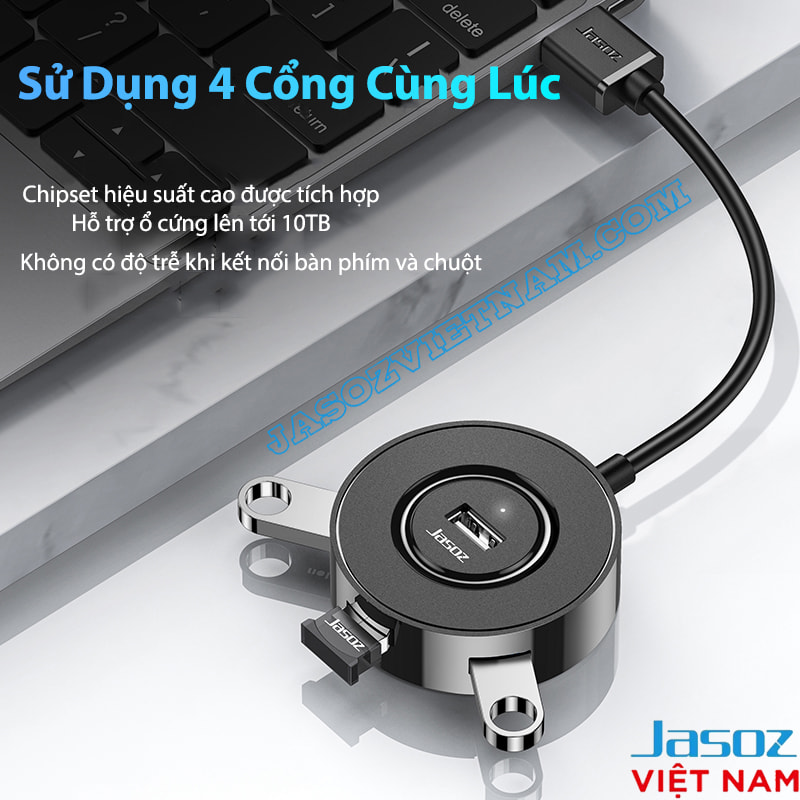
Hub F111 T-F140 mở rộng 1 cổng USB-C thành 4 cổng USB-A 2.0 hoạt động đồng thời. Chuột và bàn phím dùng dưới 10Mbps — gần như toàn bộ 480Mbps còn lại dành cho USB flash khi truyền file.
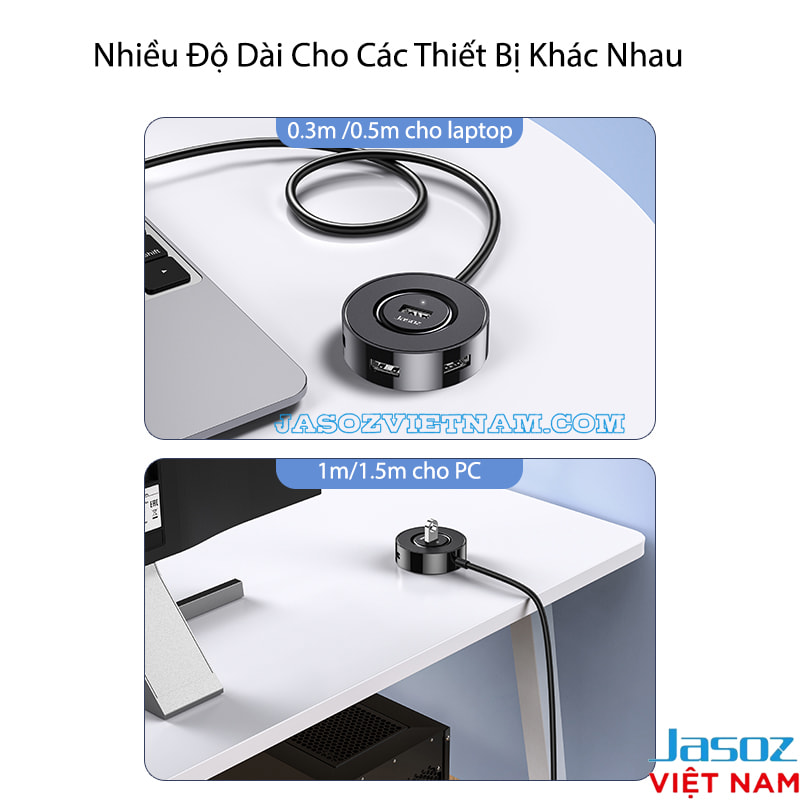
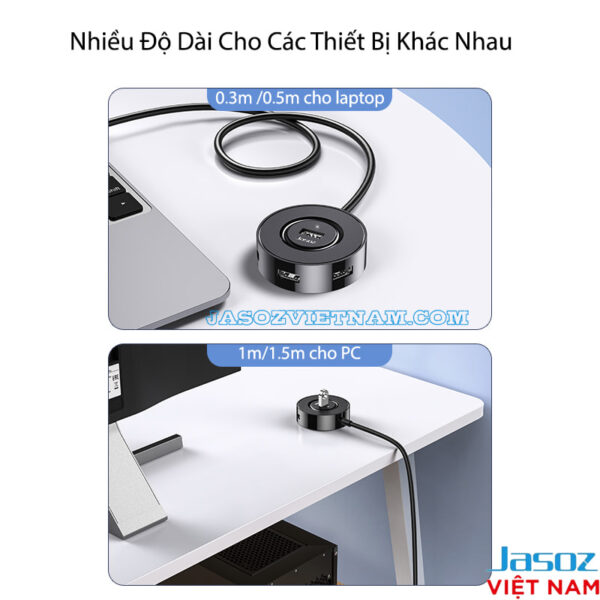
Dây 1M — Đặt Hub Cạnh Bàn Phím, Đủ Xa Laptop Không Bị Căng Dây
Từ cổng USB-C laptop đến giữa bàn làm việc thường 40–70cm — dây 1M còn dư 30–60cm để uốn gọn theo mép bàn hoặc đặt hub ở góc thuận tay. Hub không cần nằm sát laptop, đặt cạnh bàn phím hoặc phía trước màn hình đều ổn định, dây không bị kéo căng khi mở nắp laptop hay xoay máy.
- Băng thông 480Mbps — chuột và bàn phím dùng rất ít, không tranh với flash drive: Chuột tiêu thụ dưới 1Mbps, bàn phím dưới 0.5Mbps — gần như toàn bộ 480Mbps còn lại dành cho USB flash đang copy file. Tốc độ thực tế: 20–35MB/s, tương đương cắm thẳng vào laptop.
- 4 cổng độc lập — rút 1 thiết bị không reset cổng còn lại: Chipset FE1.1s quản lý từng cổng riêng biệt. Rút chuột khỏi cổng 1 không làm gián đoạn flash drive đang copy file ở cổng 2.
- LED xanh báo hub hoạt động: LED sáng = hub nhận điện và sẵn sàng. LED tắt = kiểm tra đầu USB-C đã cắm chặt vào laptop chưa.
qua thực tế thì người dùng mua sắm Hub Jasoz F111 đa số là để kết nối các thiết bị như chuột + bàn phím + 1 USB flash — 3 thiết bị này hoạt động ổn định mà không cần cắm thêm Micro USB.cũng không cần tốc độ cao như USB 3.0 như dải F117
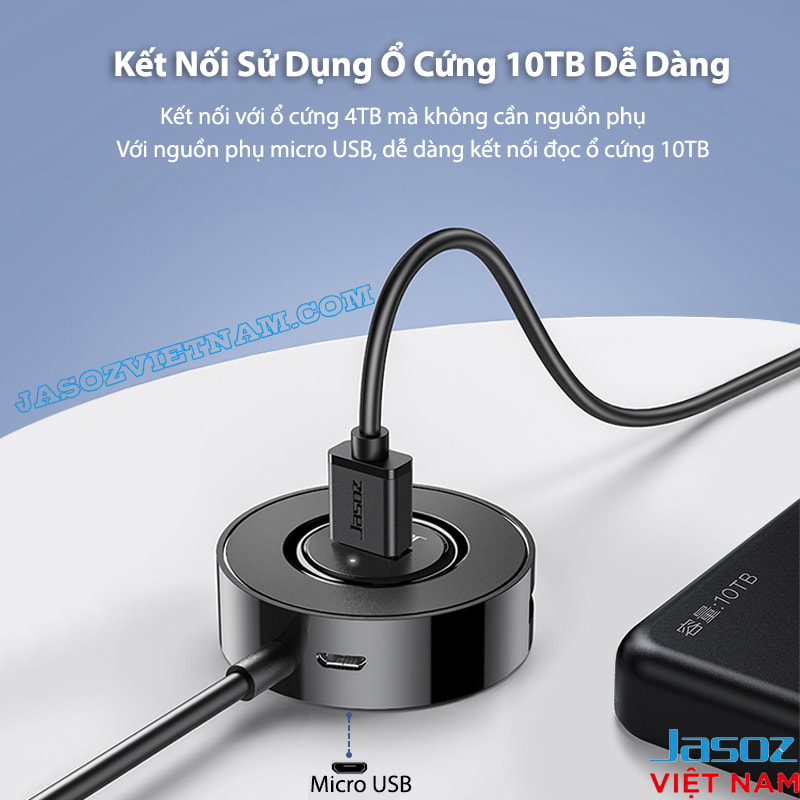
Nguồn Phụ Micro USB 5V Bổ Sung Nguồn Khi Cần Công Suất Lớn
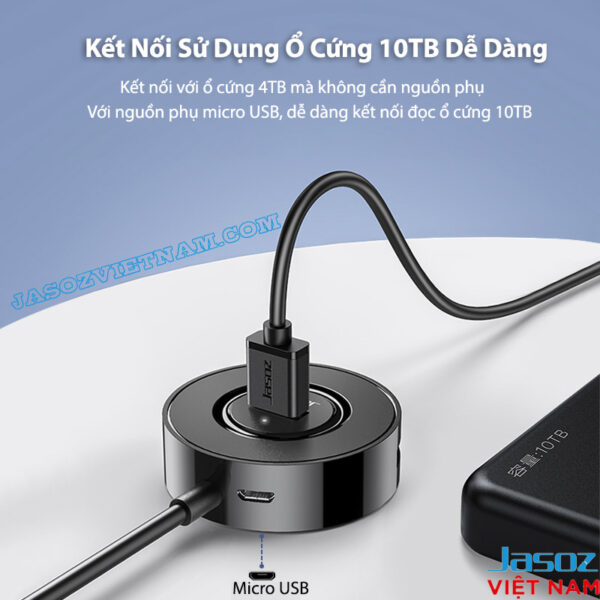
Hub F111 T-F140 có cổng Micro USB phía sau thân hub để cấp thêm 5V khi cắm thiết bị cần dòng điện cao hơn mức USB bus thông thường.
- Khi nào cần cắm Micro USB: Cắm ổ cứng cơ (HDD) 2.5″ — loại này cần 500–900mA lúc đĩa bắt đầu quay. USB bus từ laptop đôi khi không đủ, hub báo lỗi “không nhận thiết bị”. Cắm adapter Micro USB 5V/1A vào hub → ổ cứng khởi động ổn định.
- Không cần cắm Micro USB khi: Dùng chuột, bàn phím, USB flash drive, SSD ngoài — tất cả dưới 200mA, USB bus từ laptop đã đủ hoàn toàn.
Tương Thích Windows, macOS, Linux Không Caafn Cài Driver
Cắm USB-C vào laptop → 4 cổng USB sẵn sàng trong vài giây. Không cần vào Device Manager, không download driver, không khởi động lại máy.
- Chipset TERMINUS FE1.1s — driver tích hợp sẵn trong 3 nền tảng phổ biến: Windows 10/11, macOS 10.15 Catalina trở lên và Linux kernel 4.15+ nhận chipset này tự động khi cắm vào. Cắm vào bất kỳ máy nào trong 3 hệ điều hành đều hoạt động ngay.
- Tháo ra không để lại phần mềm nền: Tháo USB-C → hệ điều hành tự dọn device. Không có process chạy ngầm sau khi tháo hub.
- Thân tròn nhỏ gọn, dây liền thân: Vỏ nhựa cao cấp, lõi đồng. Không có adapter rời — đặt trên bàn hoặc kẹp cạnh màn hình đều gọn.
Những Câu Hỏi Thường Gặp ?
Hub USB-C Jasoz F111 T-F140 dùng được với MacBook M1/M2/M3 không?
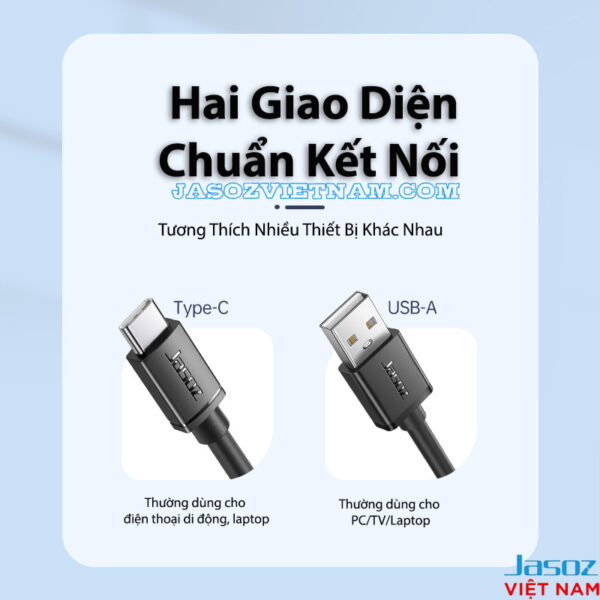
Dùng được. F111 kết nối qua cổng USB-C (Thunderbolt / USB 4) của MacBook và nhận ngay không cần driver. Lưu ý: F111 cần cổng USB-C — nếu máy chỉ có cổng USB-A, cần chọn dòng hub USB-A tương tự.
F111 T-F140 có sạc được laptop qua cổng USB-C không?
Không. Cổng USB-C trên F111 chỉ là data upstream — không truyền điện ngược lên laptop. Muốn vừa mở rộng cổng vừa sạc laptop, cần hub có tính năng USB-C PD (Power Delivery).
Cổng Micro USB trên F111 T-F140 dùng để làm gì — có bắt buộc không?
Không bắt buộc. Cổng Micro USB cấp thêm nguồn điện khi cắm ổ cứng cơ (HDD) 2.5
Tốc độ USB 2.0 của F111 T-F140 có đủ cho nhu cầu hàng ngày không?
Đủ cho setup văn phòng cơ bản. Chuột và bàn phím dùng dưới 10Mbps — không ảnh hưởng tốc độ thiết bị khác. Tốc độ thực tế đọc/ghi USB flash: 20–35MB/s. Nếu cần tốc độ cao hơn cho SSD ngoài hoặc truyền file lớn nhanh, xem dòng F117 (USB 3.0, 5Gbps).
Cắm 4 thiết bị cùng lúc vào F111 T-F140, thiết bị có bị lag hoặc mất kết nối không?
Không lag với thiết bị nhẹ. Chuột + bàn phím + USB flash hoạt động đồng thời ổn định — 3 thiết bị này dùng rất ít băng thông so với tổng 480Mbps. Chỉ lưu ý khi cắm đồng thời 2 ổ cứng đang truyền file lớn cùng lúc: tổng băng thông chia đôi.
Đặt hub F111 T-F140 1M ở vị trí nào trên bàn làm việc phù hợp nhất?
Cạnh bàn phím hoặc góc bàn gần tay thuận. Dây 1M đủ từ cổng USB-C laptop đến điểm đặt hub mà không căng. Nếu laptop đặt trên stand nâng cao, stand thêm 15–20cm vào đường dây thực tế — dây 1M vẫn đủ với hầu hết stand tiêu chuẩn.
Hub F111 T-F140 có tương thích Windows 11 không?
Tương thích hoàn toàn. Windows 11 tích hợp driver USB 2.0 hub cho chipset TERMINUS FE1.1s — cắm vào là nhận ngay, không cần vào Device Manager hay cài thêm gì. Tương tự với Windows 10, macOS Sequoia và Ubuntu 22.04+.
Thông số kỹ thuật
| Thương Hiệu | Jasoz |
| Model | F111 |
| SKU | Jasoz T-F140 |
| Chiều Dài | 0.3M |
| Tính năng | Bộ chia USB Type-C sang 4 cổng USB 2.0 |
| Chipset | TERMINUS / FE1.1s |
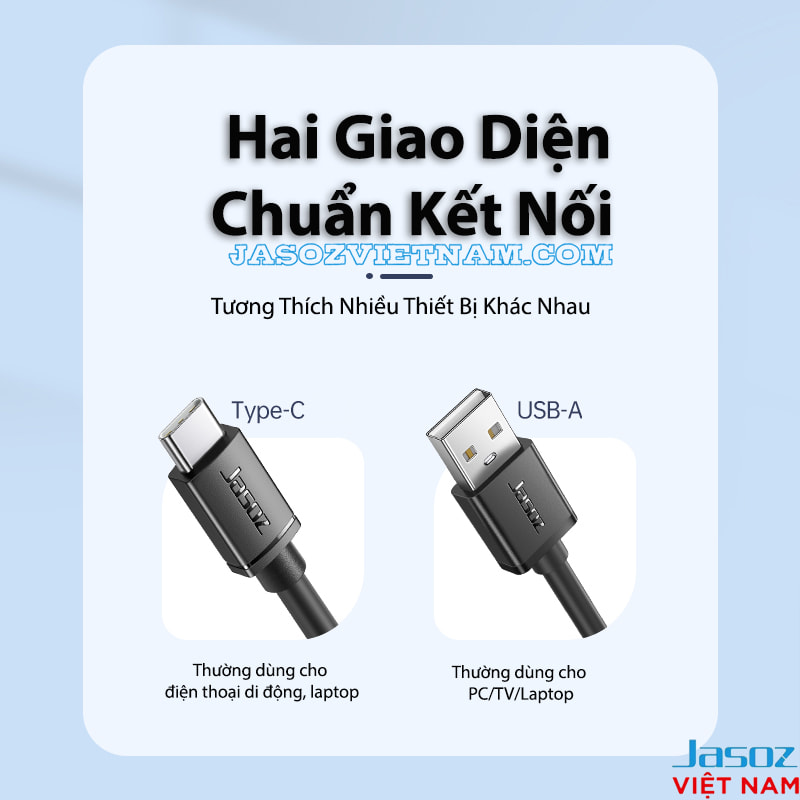
| Đầu vào | USB Type-C ×1 |
| Đầu ra | USB 2.0 ×4 |
| Tốc độ truyền | 480Mbps |
| Nguồn phụ | Micro USB 5V |
| Màu sắc | Đen |
| Chất liệu | Lõi đồng, vỏ nhựa cao cấp |
| Đèn LED | Có — báo tín hiệu hoiatj động |
| Tương thích | Windows / macOS / Linux |
| Cài đặt | Plug & Play, Không cần cài driver |
Đánh giá & Nhận xét Hub USB-C ra 4 Cổng USB 2.0 Dài 1M Jasoz T-F140 0
Hãy là người đầu tiên nhận xét “Hub USB-C ra 4 Cổng USB 2.0 Dài 1M Jasoz T-F140”
Sản phẩm tương tự
Giảm giá!
Giá gốc là: 1.960.000₫.1.850.000₫Giá hiện tại là: 1.850.000₫.
Giảm giá!
Giá gốc là: 240.000₫.170.000₫Giá hiện tại là: 170.000₫.
Giảm giá!
Giá gốc là: 280.000₫.250.000₫Giá hiện tại là: 250.000₫.
Giảm giá!
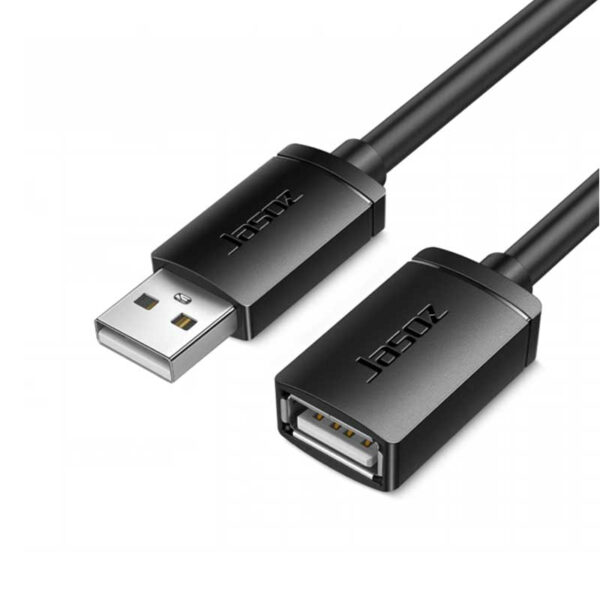
Giá gốc là: 120.000₫.100.000₫Giá hiện tại là: 100.000₫.
Giảm giá!
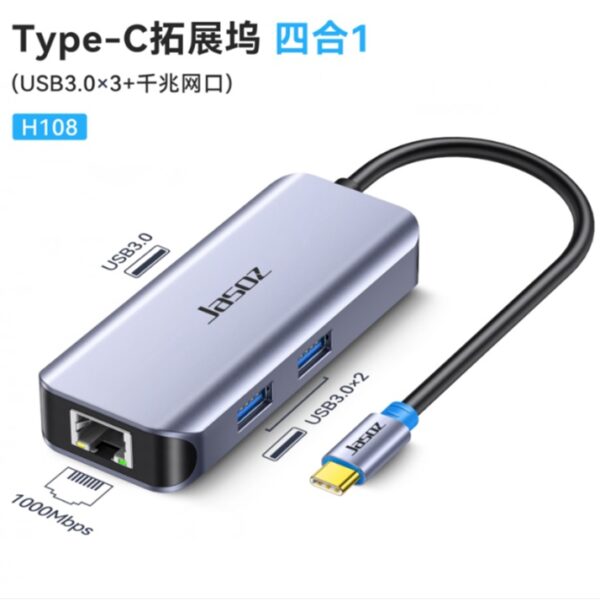
Giá gốc là: 480.000₫.420.000₫Giá hiện tại là: 420.000₫.
Giảm giá!
Giá gốc là: 55.000₫.40.000₫Giá hiện tại là: 40.000₫.
Giảm giá!
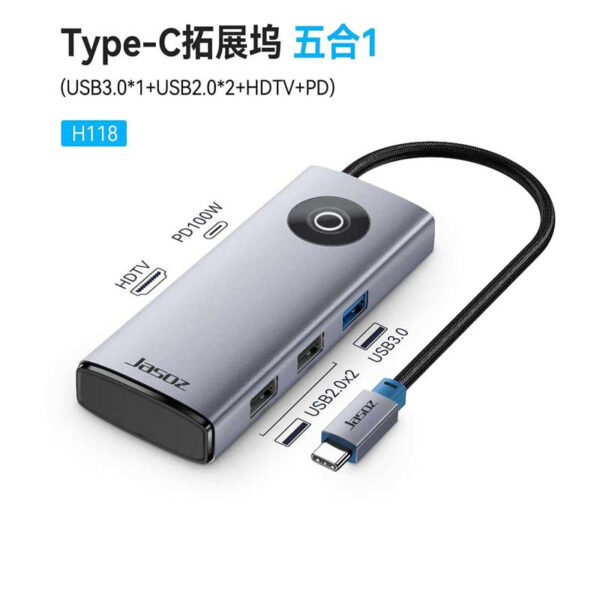
Giá gốc là: 440.000₫.330.000₫Giá hiện tại là: 330.000₫.
Giảm giá!
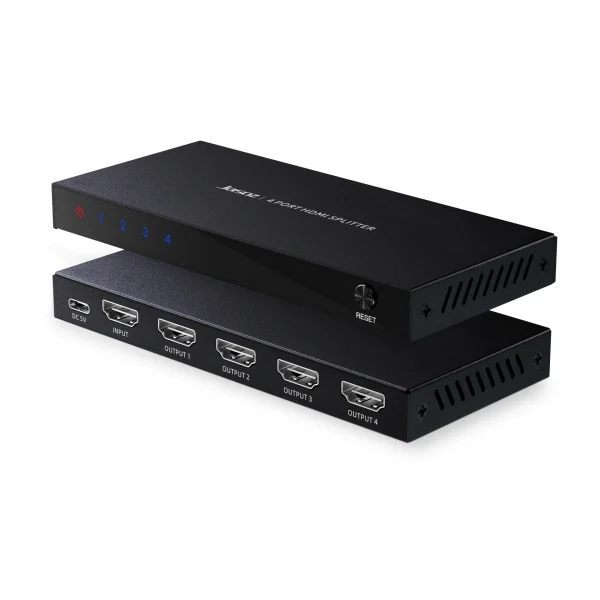
Giá gốc là: 380.000₫.350.000₫Giá hiện tại là: 350.000₫.
Giảm giá!
Giá gốc là: 870.000₫.740.000₫Giá hiện tại là: 740.000₫.
Giảm giá!
Giá gốc là: 240.000₫.190.000₫Giá hiện tại là: 190.000₫.
Giảm giá!
Giá gốc là: 620.000₫.550.000₫Giá hiện tại là: 550.000₫.
Giảm giá!
Giá gốc là: 240.000₫.200.000₫Giá hiện tại là: 200.000₫.
Giảm giá!
Giá gốc là: 120.000₫.90.000₫Giá hiện tại là: 90.000₫.
Giảm giá!
Giá gốc là: 120.000₫.90.000₫Giá hiện tại là: 90.000₫.
Giảm giá!
Giá gốc là: 260.000₫.220.000₫Giá hiện tại là: 220.000₫.
Giảm giá!
Giá gốc là: 90.000₫.70.000₫Giá hiện tại là: 70.000₫.
Giảm giá!
Giá gốc là: 250.000₫.220.000₫Giá hiện tại là: 220.000₫.
Giảm giá!
Giá gốc là: 150.000₫.120.000₫Giá hiện tại là: 120.000₫.
Giảm giá!
Giá gốc là: 190.000₫.160.000₫Giá hiện tại là: 160.000₫.
Giảm giá!
Giá gốc là: 1.150.000₫.900.000₫Giá hiện tại là: 900.000₫.






Đánh giá
Chưa có đánh giá nào.